Mi celular no carga o carga lento: causas y soluciones
Si tu celular no carga o carga lento, prueba otro cable, cargador y enchufe, limpia el puerto y revisa el aviso de humedad y los límites de carga.
En esta guía 8 partes
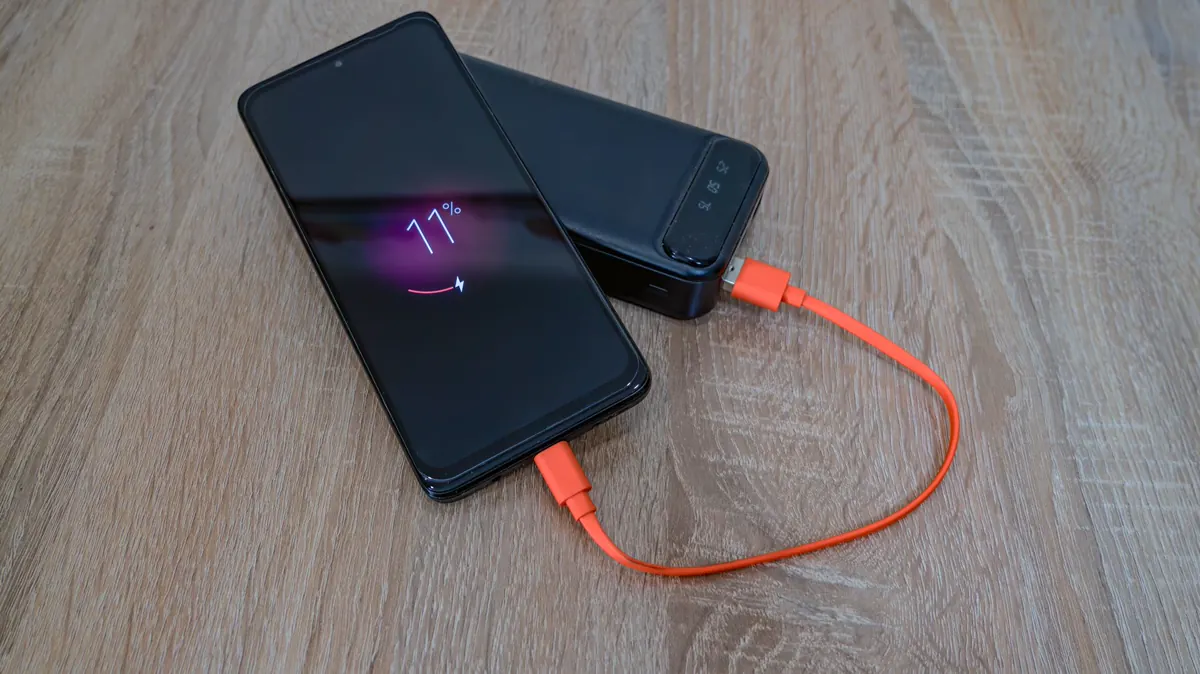
Cuando un celular no carga, la culpa casi siempre la tiene el cable, el cargador o el puerto lleno de pelusa, y no la batería. Prueba primero con otro cable, otro cargador y otro enchufe; luego limpia el puerto con cuidado y reinicia el celular. Si carga, pero lento, suele ser por un cargador de poca potencia, por usarlo mientras carga o por el calor. Y si se queda en 80 %, lo más probable es que tengas activado un límite de carga, que no es una falla.
Los pasos sirven para Samsung, Pixel e iPhone. En otras marcas los menús pueden llamarse distinto, pero la idea es la misma. En Samsung la app de ajustes se llama Ajustes; en Pixel e iPhone, Configuración.
Descarta el cable, el cargador y el enchufe
Es la causa más común y la más fácil de comprobar. Samsung, Google y Apple recomiendan empezar por aquí:
- Revisa el cable y el cargador. Busca cortes, dobleces muy marcados, partes sueltas o puntas torcidas. Apple lo dice claro: no uses accesorios dañados.
- Prueba otro cable y otro cargador. Si con los de otra persona tu celular carga, el problema está en tus accesorios, no en el celular.
- Prueba tu cargador con otro celular. Así confirmas si el cargador sirve.
- Cambia de enchufe. Google sugiere conectar otro aparato, como una lámpara, para comprobar que el tomacorriente funciona.
- Conéctalo directo a la pared. Sin extensiones, adaptadores ni regletas en medio, y que el cable entre firme en el celular.
- Quítale la funda. Una funda gruesa puede impedir que el conector entre hasta el fondo.
Si al conectarlo no ves nada en la pantalla, espera un poco. Según la ayuda de Google, un Pixel con la batería totalmente agotada puede tardar hasta 25 minutos enchufado en mostrar el ícono de carga. Apple recomienda dejar el iPhone cargando media hora antes de pasar al siguiente paso.
En Pixel, si aparece el aviso Verifica el accesorio de carga, el cable o el cargador pueden estar dañados o no ser compatibles. En iPhone, el mensaje equivalente dice que el accesorio no es compatible o no está certificado. En los dos casos, prueba con otro cable y otro cargador.
Limpia el puerto de carga sin dañarlo
Con el tiempo, el puerto se llena de pelusa del bolsillo y de polvo. Esa suciedad impide que el cable haga buen contacto, y Samsung explica que el celular puede bloquear la carga por seguridad. Es muy típico que el cable ya no «haga clic» al entrar o que solo cargue en cierta posición.
- Apaga el celular.
- Ilumina el interior del puerto con una linterna y mira si hay pelusa o tierra.
- Saca la suciedad con un cepillo seco de cerdas suaves que no sea de metal.
- Vuelve a conectar el cable con firmeza y prueba.
Reinicia el celular
Si el cable y el cargador funcionan y el puerto está limpio, reinicia el celular. Un error del sistema también puede dejarlo sin cargar. Si responde, usa la opción normal de reiniciar. Si está congelado, haz un reinicio forzado:
- Samsung: mantén presionados los botones de encendido y de bajar el volumen hasta que se reinicie. La combinación puede cambiar un poco según el modelo.
- Pixel: mantén presionado el botón de encendido unos 35 segundos.
- iPhone 8 o posterior (y el SE de segunda generación en adelante): presiona y suelta rápido el botón de subir volumen, luego el de bajar volumen, y mantén presionado el botón lateral hasta que aparezca la manzana.
Aprovecha para instalar las actualizaciones pendientes. Samsung recomienda revisar Ajustes > Actualización de software > Descargar e instalar, y Apple sugiere tener la versión más reciente de iOS cuando aparecen avisos de accesorio.
Si aparece una gota de agua o un aviso de líquido
Si el celular se mojó, o estuvo en un lugar muy húmedo, puede negarse a cargar. No es una falla: lo hace para que los pines del puerto no se corroan. Samsung muestra un ícono de gota de agua, y el iPhone, avisos como Líquido detectado o No se puede recargar.
Qué hacer en un Samsung, según su ayuda sobre el ícono de gota de agua:
- Desconecta el cargador.
- Seca el celular con un paño seco o sacúdelo con suavidad, de 5 a 10 veces, con el puerto hacia abajo.
- Déjalo sobre un paño en un lugar bien ventilado. Si quieres, ponlo frente a un ventilador.
- Cuando esté seco, vuelve a probar.
Si la gota sigue apareciendo aunque el celular esté completamente seco, Samsung propone borrar la caché de un componente del sistema:
- Abre Ajustes > Aplicaciones.
- Toca el ícono de Filtrar y ordenar, activa Mostrar aplicaciones de sistema y toca Aceptar.
- Busca USB Settings y toca Almacenamiento > Borrar caché.
Si después de secarlo sigue sin cargar, Samsung indica que hace falta una revisión en un centro de servicio autorizado.
En iPhone, Apple explica en su página sobre la alerta de líquido que debes desconectar el cable, dar unos golpecitos suaves al celular contra la mano con el puerto hacia abajo y dejarlo en un lugar seco con algo de aire. Prueba a cargarlo después de al menos 30 minutos. Si el aviso vuelve, espera más: puede tardar hasta 24 horas en secarse por completo.
Si tu celular admite carga inalámbrica, puedes usarla mientras se seca el puerto. Apple pide que la parte trasera del iPhone esté seca antes de ponerlo en el cargador. En una emergencia, el iPhone también deja ignorar la alerta si vuelves a conectar el cable, pero hazlo solo si de verdad no hay otra opción.
Por qué tu celular carga lento
Si el celular sí carga, pero tarda horas, revisa estas causas una por una.
El cargador tiene poca potencia. Los cargadores viejos, de unos pocos vatios, cargan los celulares actuales muy despacio. Para cargar rápido:
- Samsung pide un cargador de carga rápida adaptativa de 15 W o más.
- Google recomienda para Pixel un adaptador USB-C de 30 W o más con PPS (un tipo de carga rápida que viene indicado en el cargador), o uno USB Power Delivery de al menos 15 W.
- Apple explica que el iPhone puede tardar más de lo esperado con un cargador de cable de 7,5 W o menos, y que con un cargador USB-A los iPhone 15 o posteriores cargan a 7,5 W como máximo.
La potencia viene impresa en el propio cargador, en letra pequeña. Busca la letra W (vatios).
Lo cargas en la laptop, en el auto o en un hub USB. Esos puertos suelen dar menos energía que un cargador de pared. Google y Apple coinciden: para cargar más rápido, usa un tomacorriente.
Lo usas mientras carga. Juegos, videos, navegación por GPS o la cámara gastan energía y calientan el celular, y eso frena la carga. Si tienes prisa, déjalo quieto mientras carga.
Está caliente. Cuando el celular o el ambiente están muy calientes (o muy fríos), los celulares limitan o pausan la carga para proteger la batería. Quítale la funda, sácalo del sol y espera a que se enfríe. Te explicamos qué lo calienta en por qué tu celular se calienta y qué hacer.
La carga rápida está apagada (Samsung). Revisa que esté activada:
- Abre Ajustes > Batería > Ajustes de carga. En One UI 6.0 o anterior, está en Ajustes > Cuidado batería y dispositivo > Batería.
- Activa Carga rápida y, si usas una base inalámbrica rápida, Carga inalámbrica rápida.
Samsung aclara que no puedes cambiar estos interruptores mientras el celular está cargando, y que la carga rápida no funciona con un cargador normal ni conectado a una PC que no la admita.
En la página de Apple sobre las velocidades de carga del iPhone también está otro detalle: si conectas audífonos u otro accesorio por cable mientras cargas el iPhone de forma inalámbrica, la carga baja a 7,5 W.
Si se queda en 80 %, revisa los límites de carga
Muchos celulares traen funciones que detienen la carga cerca del 80 % para que la batería se gaste menos. Si tu celular «no pasa del 80 %», revisa esto antes de pensar en una falla:
- iPhone: la Recarga optimizada (desde iOS 13) aprende a qué hora sueles desconectarlo y espera para completar la carga. Si lo necesitas lleno ya, mantén presionado su aviso en la pantalla de bloqueo y toca Cargar ahora. En iPhone 15 o posterior, además, puede haber un límite fijo en Configuración > Batería > Recarga. El iPhone también puede frenar en 80 % si se calienta, y sigue cargando cuando se enfría.
- Samsung: en Ajustes > Batería > Protección de la batería, la opción Máxima limita la carga al tope que elijas, del 80 % al 95 % según la versión.
- Pixel: en Configuración > Batería > Estado de la batería > Optimización de carga, la opción Limitar al 80% hace justo eso.
Estas funciones protegen la batería, así que solo desactívalas si de verdad necesitas el 100 % ese día. Te explicamos cada una, y otras marcas, en la guía de por qué la batería de tu celular dura poco.
Cuándo es la batería o el puerto
Si ya probaste todo lo anterior, toca saber qué parte falla. Estas señales ayudan a distinguirlo:
| Lo que pasa | Lo más probable | Qué hacer |
|---|---|---|
| Carga con cargador inalámbrico, pero no con cable | Puerto sucio o dañado | Limpieza o cambio del puerto en el servicio técnico |
| El cable queda flojo o solo carga en cierta posición | Puerto gastado o con pelusa | Limpieza o cambio del puerto |
| Carga bien, pero se descarga muy rápido o se apaga sola | Batería gastada | Revisa la salud de la batería |
| La pantalla se levanta o la tapa se abomba | Batería hinchada | Deja de usarlo y llévalo al servicio técnico |
Antes de llevarlo, usa las herramientas de diagnóstico de tu marca:
- Samsung: abre la app Samsung Members, ve a Asistencia y toca Comenzar en Diagnóstico del teléfono. Luego toca Carga por cable, Carga inalámbrica o Estado de la batería, como explica su guía para cuando el Galaxy no carga.
- Pixel 6 o posterior: Configuración > Batería > Diagnóstico de la batería.
- iPhone: Configuración > Batería > Condición de la batería (en iPhone 14 o anterior, Condición y recarga de la batería). Si dice Servicio, toca cambiar la batería.
Lleva el celular a un servicio técnico autorizado de tu marca, junto con el cable y el cargador que usas. Si ya casi no carga, haz antes una copia de seguridad, porque en la reparación pueden restablecerlo. Te explicamos cómo en cómo hacer una copia de seguridad de tu Android, y para las fotos también sirve pasarlas a la PC sin cables.
Si la batería está hinchada, no lo cargues, no lo presiones para cerrarlo y no intentes abrirlo.
Preguntas frecuentes
¿Sirve meter el celular en arroz si se mojó?
No. Apple lo desaconseja, porque las partículas de arroz pueden entrar en el puerto y dañar el celular. Lo mejor es secarlo por fuera, sacudir el agua del puerto con suavidad y dejarlo en un lugar seco y ventilado.
¿Puedo usar el celular mientras se carga?
Sí, pero cargará más lento. Los juegos, los videos y la cámara gastan energía y lo calientan, y con calor el celular frena la carga. Si necesitas cargarlo rápido, déjalo quieto.
¿Por qué carga lento cuando lo conecto a la laptop?
Porque el puerto USB de una computadora suele dar menos energía que un cargador de pared. Google recomienda un tomacorriente para cargar más rápido, y Samsung aclara que la carga rápida no se activa con una PC que no la admite.
Mi celular se apagó y no prende al conectarlo, ¿está dañado?
No necesariamente. Con la batería en cero, algunos celulares tardan varios minutos en mostrar señales de vida. Déjalo conectado a un cargador que funcione al menos media hora. Si sigue sin responder, prueba un reinicio forzado y, si nada cambia, llévalo al servicio técnico.
¿Es malo usar un cargador que no es el original?
No, si es de buena calidad, certificado y compatible con tu celular. Samsung advierte que los cargadores y cables de baja calidad o no aprobados pueden cargar lento o cortar la carga, y recomienda usar accesorios originales o certificados. Evita los cargadores muy baratos sin marca.