Cómo saber si tu correo o tus contraseñas se filtraron
Revisa gratis si tu correo o tus contraseñas salieron en una filtración con Google, Apple, Edge, Have I Been Pwned y Mozilla Monitor, y qué hacer si apareces.
En esta guía 9 partes
- Qué significa que tu correo o tu contraseña se filtraron
- Revisa tus contraseñas con Google
- Revisa tus contraseñas en el iPhone
- Revisa tus contraseñas en Microsoft Edge
- Busca tu correo en Have I Been Pwned
- Recibe alertas gratis con Mozilla Monitor
- Qué pasó con el informe de la web oscura de Google
- Qué hacer si apareces en una filtración
- Preguntas frecuentes
Para saber si tus contraseñas se filtraron, usa el revisor del lugar donde las guardas: la Revisión de contraseñas de Google (en Chrome o en passwords.google.com), la sección Seguridad de la app Contraseñas del iPhone o el Monitor de contraseñas de Microsoft Edge. Para saber si tu correo apareció en una filtración, escríbelo en Have I Been Pwned o en Mozilla Monitor. Todo es gratis y tardas unos minutos.
Si apareces, no entres en pánico: cambia esa contraseña, deja de repetirla y activa la verificación en dos pasos. Abajo te explicamos cada paso.
Qué significa que tu correo o tu contraseña se filtraron
Una filtración pasa cuando roban o dejan expuesta la base de datos de un sitio o una app: una tienda, un juego, una red social. Esas listas de correos y contraseñas terminan publicadas o a la venta en internet.
Que tu correo aparezca no significa que alguien entró a tu cuenta. Significa que tus datos de ese sitio quedaron expuestos. El peligro real viene después: los atacantes prueban esa misma combinación de correo y contraseña en Gmail, Facebook, Instagram o tu banco. Si repites contraseñas, una sola filtración les abre varias puertas.
Por eso conviene revisar dos cosas:
- Tus contraseñas guardadas, con el gestor de tu navegador o de tu celular. Te dice qué contraseña concreta está expuesta y en qué sitio la usas.
- Tu correo, con un buscador de filtraciones. Te dice en qué filtraciones salió y qué datos se expusieron.
Revisa tus contraseñas con Google
Si guardas tus contraseñas en Chrome o en tu cuenta de Google, la Revisión de contraseñas te avisa de tres problemas: contraseñas expuestas en filtraciones, contraseñas poco seguras (fáciles de adivinar) y contraseñas reutilizadas en varias cuentas.
En un celular Android:
- Abre Chrome.
- Toca los tres puntos (Más) y luego Configuración.
- Toca Autocompletar y contraseñas > Administrador de contraseñas de Google.
- Toca Revisión.
En una computadora con Chrome:
- Abre Chrome.
- Arriba a la derecha, haz clic en los tres puntos (Más).
- Elige Contraseñas y autocompletar > Administrador de contraseñas de Google.
- En la columna de la izquierda, haz clic en Revisión.
En otro navegador o en un iPhone, entra en passwords.google.com, elige Ir a Revisión de contraseñas y luego Verificar contraseñas. Si te lo pide, inicia sesión con tu cuenta de Google. Todo está en la ayuda de Google sobre contraseñas hackeadas.
Chrome también puede avisarte solo cuando usas una contraseña que salió en una filtración. En Android, entra en Configuración > Privacidad y seguridad > Navegación segura > Protección estándar y activa Advertirme si se hackeó una contraseña en una violación de la seguridad de los datos. En la computadora, la opción está en Configuración > Privacidad y seguridad > Seguridad > Protección estándar. Si ya tienes Protección mejorada, no cambies nada: con ese nivel Chrome hace esta revisión solo. Funciona solo con la Navegación segura activada, según la ayuda de Chrome sobre contraseñas.
Revisa tus contraseñas en el iPhone
Si usas Safari y dejas que el iPhone guarde tus contraseñas, todas quedan en la app Contraseñas (desde iOS 18). Ahí el iPhone marca las contraseñas fáciles de adivinar, las repetidas y las que aparecieron en filtraciones conocidas.
- Abre la app Contraseñas.
- Toca Seguridad. Si no ves las categorías, toca el botón de volver o el de la barra lateral.
- Toca una cuenta marcada. Verás un mensaje que explica el problema.
- Toca Cambiar contraseña y cámbiala en el sitio o la app.
Para que el iPhone vigile tus contraseñas, entra en Configuración > Apps > Contraseñas y activa Detectar contraseñas vulneradas. Apple lo explica en su guía para cambiar contraseñas vulneradas. Con iOS 17 o anterior no existe la app Contraseñas: las contraseñas marcadas están en Configuración > Contraseñas > Recomendaciones de seguridad.
Revisa tus contraseñas en Microsoft Edge
Edge tiene el Monitor de contraseñas, que compara las contraseñas guardadas en el navegador con una base de datos de contraseñas filtradas. Necesitas haber iniciado sesión en Edge con tu cuenta Microsoft o con la de tu trabajo o colegio.
- Abre Edge y haz clic en los tres puntos (Configuración y más), arriba a la derecha.
- Elige Configuración > Contraseñas y autorrellenar > Administrador de contraseñas de Microsoft.
- Entra en Más opciones de configuración y activa Busca fugas en las contraseñas.
- Abre la Comprobación de seguridad de contraseñas para ver las que no son seguras. Usa Examinar ahora para revisar otra vez cuando quieras.
Junto a cada contraseña marcada, elige Editar para ir al sitio y cambiarla. Si sincronizas tus contraseñas, el monitor suele activarse solo. Lo detalla la ayuda de Microsoft sobre el Monitor de contraseñas. Los nombres de los botones pueden cambiar un poco según tu versión de Edge.
Busca tu correo en Have I Been Pwned
Have I Been Pwned es un buscador gratis de filtraciones que reúne datos de más de mil sitios hackeados. La página está en inglés, pero es fácil de usar:
- Entra en haveibeenpwned.com.
- Escribe tu correo en la casilla y haz clic en Check.
- Lee el resultado:
- Good news — no pwnage found! quiere decir que tu correo no está en las filtraciones que tiene cargadas.
- Oh no — pwned! quiere decir que apareció. Debajo verás la lista de filtraciones.
- En cada filtración, mira Compromised Data (datos expuestos). Si dice Passwords, la contraseña que usabas en ese sitio quedó expuesta: cámbiala ahí y en toda cuenta donde la repetiste.
Para recibir un aviso cuando tu correo salga en una filtración nueva, entra en Notify Me, escribe tu correo y confirma con el enlace que te llega. El servicio es gratis.
Si en tus resultados o en los avisos aparecen stealer logs, el caso es más serio. Have I Been Pwned explica que esos datos los recoge un programa malicioso instalado en el equipo de la víctima, que copia los correos y contraseñas que escribe. Revisa tu celular y tu PC antes de cambiar contraseñas, como te explicamos en cómo saber si tu celular tiene virus.
Recibe alertas gratis con Mozilla Monitor
Mozilla Monitor es el servicio de los creadores de Firefox y está en español. Hace lo mismo que Have I Been Pwned, pero te guía paso a paso para resolver cada filtración.
- Entra en monitor.mozilla.org.
- Escribe tu correo y toca Hacer un escaneo gratuito.
- Para recibir alertas de filtraciones nuevas, regístrate con una cuenta de Mozilla. Según su página, puedes vigilar hasta 5 correos gratis.
En su página, Mozilla asegura que la vigilancia de filtraciones de datos siempre es gratuita. Si lees en otro sitio que Mozilla Monitor cerró, entra tú a monitor.mozilla.org y comprueba que el escaneo gratuito sigue ahí.
Qué pasó con el informe de la web oscura de Google
Ya no existe. Google anunció en su página sobre el fin del informe que el 15 de enero de 2026 dejó de buscar filtraciones nuevas y que el 16 de febrero de 2026 retiró el Informe de la Web oscura y borró sus datos. Explica que el informe no daba próximos pasos útiles.
En su lugar, Google recomienda la Revisión de contraseñas, la Verificación de seguridad de tu cuenta y las llaves de acceso. Si buscas una alternativa para vigilar tu correo, usa Have I Been Pwned o Mozilla Monitor.
Así se comparan las opciones, al momento de escribir esta guía:
| Herramienta | Qué revisa | Dónde se usa | Alertas |
|---|---|---|---|
| Revisión de contraseñas de Google | Tus contraseñas guardadas | Chrome y passwords.google.com | Sí, al usar una contraseña filtrada |
| App Contraseñas | Tus contraseñas guardadas | iPhone con iOS 18 o posterior | Sí, con la detección activada |
| Monitor de contraseñas | Tus contraseñas guardadas | Microsoft Edge | Sí |
| Have I Been Pwned | Tu correo | Cualquier navegador, en inglés | Sí, con Notify Me |
| Mozilla Monitor | Tu correo | Cualquier navegador, en español | Sí, con cuenta de Mozilla |
Qué hacer si apareces en una filtración
Actúa en este orden, empezando por tu correo, porque con él se recuperan casi todas tus demás cuentas:
- Cambia la contraseña expuesta. Abre la app oficial o escribe tú la dirección del sitio. Usa una frase larga y distinta, como explicamos en cómo crear contraseñas seguras.
- Cámbiala en todas las cuentas donde la repetiste, aunque no salgan en el aviso.
- Activa la verificación en dos pasos, primero en tu correo y luego en WhatsApp, Instagram y Facebook. Te lo explicamos en nuestra guía de verificación en dos pasos.
- Crea una llave de acceso donde se pueda. Entras con tu huella, tu rostro o el PIN del celular, y no se puede copiar ni entregar por error a una página falsa. En Google se crea en myaccount.google.com/signinoptions/passkeys, según su ayuda sobre llaves de acceso.
- Revisa quién está conectado. En myaccount.google.com, toca Seguridad y acceso y, en Tus dispositivos, elige Administrar todos los dispositivos. Si ves uno que no es tuyo, tócalo y elige Salir. Después haz la Verificación de seguridad de Google, que revisa todo de una vez.
- Si la filtración incluyó tu tarjeta o tu cuenta bancaria, llama a tu banco al número que aparece en tu tarjeta o en su app oficial.
Si ya no puedes entrar porque alguien cambió la contraseña, recupera la cuenta por la vía oficial. Para Gmail, sigue la ayuda de Google para cuentas hackeadas. Si te quitaron WhatsApp o Instagram, usa nuestra guía sobre qué hacer si te roban la cuenta de WhatsApp o Instagram.
Preguntas frecuentes
¿Si mi correo aparece en una filtración, ya me hackearon?
No necesariamente. Quiere decir que tu correo (y quizá otros datos) salió de un sitio que fue atacado. El riesgo es que usen esa contraseña en tus otras cuentas. Si la cambias y no la repites, ese dato filtrado ya no les sirve.
¿Tengo que cambiar la contraseña de mi correo si la filtración fue de otro sitio?
Solo si usabas la misma contraseña en tu correo. Si era distinta, basta con cambiarla en el sitio filtrado. Aun así, es buen momento para activar la verificación en dos pasos en tu correo.
¿Puedo borrar mi correo de una filtración?
No. Una vez publicada, la lista circula por internet y nadie puede recogerla. Lo que sí puedes hacer es que ese dato no sirva: cambiar la contraseña, no repetirla y proteger la cuenta con un segundo paso.
¿Es seguro escribir mi correo en Have I Been Pwned o Mozilla Monitor?
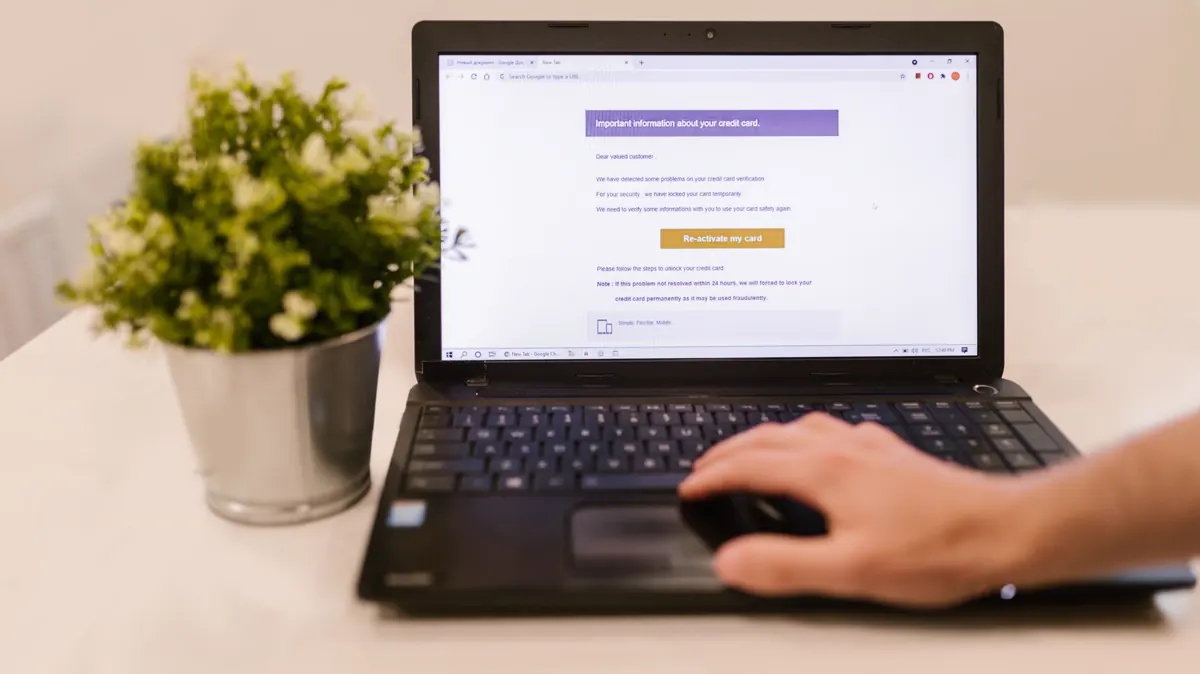
Sí, son servicios conocidos y solo te piden el correo, nunca la contraseña de tu cuenta. Escribe tú la dirección en el navegador. Si una página que dice revisar filtraciones te pide la contraseña de tu correo, ciérrala: es un engaño.
¿Por qué ya no encuentro el informe de la web oscura en mi cuenta de Google?
Porque Google lo retiró el 16 de febrero de 2026 y borró sus datos. Para revisar tus contraseñas, usa la Revisión de contraseñas; para vigilar tu correo, Have I Been Pwned o Mozilla Monitor.