Cómo conectar audífonos Bluetooth a la PC con Windows 11
Conecta tus audífonos Bluetooth a la PC: modo de emparejamiento, Agregar dispositivo, elegir la salida de audio, el micrófono en llamadas y qué hacer si fallan.
En esta guía 7 partes
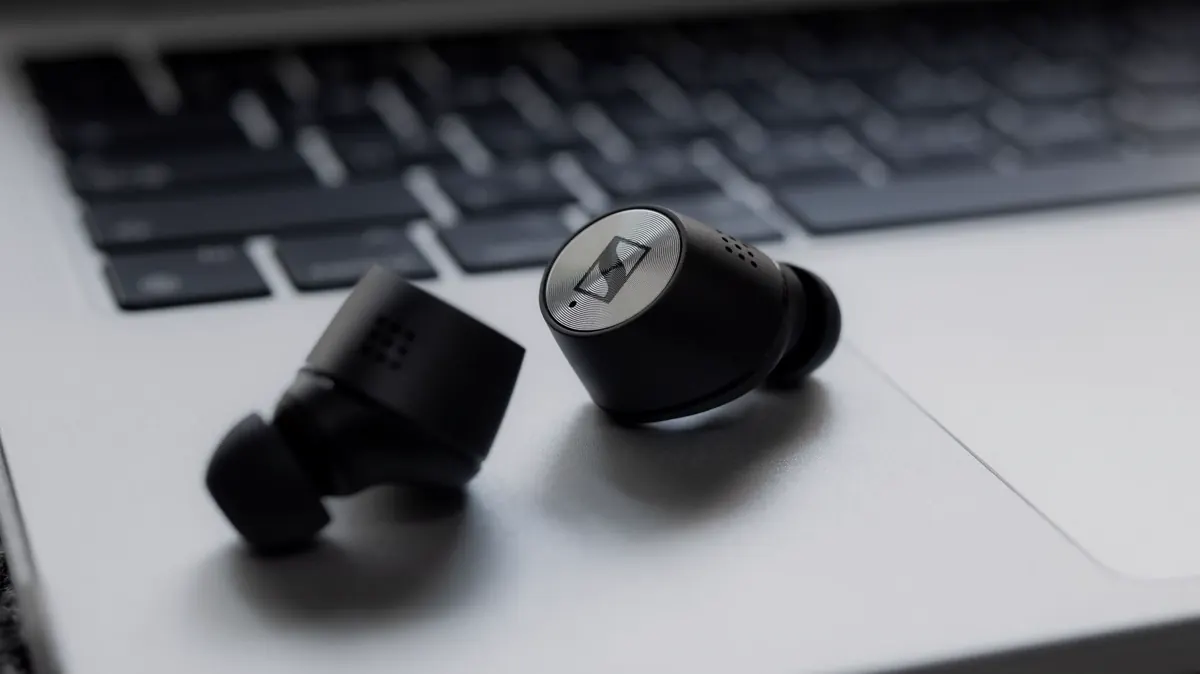
Para conectar tus audífonos Bluetooth a la PC, ponlos primero en modo de emparejamiento (casi siempre se mantiene presionado un botón hasta que la luz parpadea). Luego, en Windows 11, abre Configuración > Bluetooth y dispositivos, haz clic en Agregar dispositivo, elige Bluetooth y selecciona tus audífonos en la lista. Después de esa primera vez, se conectan solos cada vez que los enciendes cerca de la PC.
Más abajo te explicamos cómo hacer que el sonido salga por los audífonos, por qué el audio empeora cuando usas su micrófono en una llamada y qué hacer si no aparecen o se desconectan.
Revisa que tu PC tenga Bluetooth
Casi todas las laptops traen Bluetooth. Muchas PC de escritorio no, y en ese caso hace falta un adaptador Bluetooth USB, como explica la ayuda de Microsoft para emparejar dispositivos.
Para saber si la tuya lo tiene y si está encendido:
- Presiona Win + I para abrir Configuración.
- Entra en Bluetooth y dispositivos.
- Mira el interruptor Bluetooth de arriba y déjalo en Activado.
Si no ves ese interruptor, tu PC no tiene Bluetooth o le falta el controlador. Lo vemos en la sección de problemas.
También puedes activarlo desde la configuración rápida: haz clic en los íconos de red, sonido o batería, junto a la hora, o presiona Win + A (Microsoft también la llama Centro de actividades). El botón Bluetooth se ve resaltado cuando está activado. Si no aparece, puedes agregarlo con el ícono del lápiz.
Pon tus audífonos en modo de emparejamiento
Este es el paso que más se olvida. Encender los audífonos no basta: tienen que estar «visibles» para que la PC los encuentre. Cómo se hace depende de la marca y del modelo, así que, si dudas, revisa el manual o la web del fabricante. Lo más común es esto:
- Audífonos de diadema o de cuello: con los audífonos apagados, mantén presionado el botón de encendido (o uno con el logo de Bluetooth) varios segundos, hasta que la luz parpadee rápido, a veces en azul y rojo.
- Audífonos con estuche de carga: deja los dos audífonos dentro del estuche, abre la tapa y mantén presionado el botón del estuche. En otros modelos se sacan del estuche y se mantienen tocadas las dos zonas táctiles unos segundos.
- AirPods: también funcionan en Windows como audífonos Bluetooth normales, aunque sin Siri. Con los AirPods en el estuche y la tapa abierta, mantén presionado el botón de la parte posterior del estuche hasta que la luz parpadee en blanco. En los modelos más nuevos, como los AirPods 4, los AirPods 5 y los AirPods Pro 3, se toca dos veces la parte frontal del estuche. Así lo indica la ayuda de Apple para usar los AirPods con otros dispositivos.
Empareja los audífonos con Agregar dispositivo
Con los audífonos parpadeando y cerca de la PC:
- Abre Configuración > Bluetooth y dispositivos.
- Haz clic en Agregar dispositivo.
- En la ventana Agregar un dispositivo, elige Bluetooth.
- Espera unos segundos a que aparezcan tus audífonos y haz clic en su nombre. Si ves dos nombres parecidos, elige el que tiene ícono de audífonos.
- Si te pide confirmar un código o un PIN, revisa que coincida y acepta.
- Cuando diga que el dispositivo está listo, haz clic en Listo.
Desde la configuración rápida hay otra ruta: haz clic en la flecha (>) del botón Bluetooth, que abre Administrar dispositivos Bluetooth, y elige tus audífonos en Dispositivos nuevos. Según Microsoft, quizá tengas que bajar por Tus dispositivos para ver la lista de los nuevos.
En Windows 10, que ya no recibe soporte de Microsoft desde el 14 de octubre de 2025, la ruta es Configuración > Dispositivos > Bluetooth y otros dispositivos > Agregar Bluetooth u otro dispositivo.
Si sale un aviso para conectar: Emparejamiento rápido
Algunos audífonos y mouse son compatibles con Emparejamiento rápido (Swift Pair, en inglés). Con ellos no hace falta entrar en Configuración: al poner los audífonos en modo de emparejamiento cerca de la PC, Windows muestra una notificación y basta con hacer clic en Conectar.
La primera vez, Windows puede preguntarte si quieres usar Emparejamiento rápido: elige Sí. Si no te sale el aviso, puede que tus audífonos no sean compatibles o que la opción esté apagada. Búscala en Configuración > Bluetooth y dispositivos > Dispositivos, con un nombre parecido a «Mostrar notificaciones para conectarse mediante Emparejamiento rápido». Según la documentación técnica de Microsoft, si esa opción no aparece, el Bluetooth de tu PC no tiene el hardware necesario. No pasa nada: empareja con Agregar dispositivo.
Haz que el sonido salga por los audífonos
Normalmente Windows cambia el sonido a los audífonos en cuanto se conectan. Si sigue saliendo por los parlantes de la laptop, elige la salida a mano:
- Presiona Win + Ctrl + V. Se abre la página de salida de sonido de la configuración rápida.
- Elige tus audífonos en la lista.
Otra forma es en Configuración > Sistema > Sonido: en la sección Salida, selecciona tus audífonos. Microsoft los suele llamar «auriculares» en sus menús.
Algunas apps, como las de videollamadas o de juegos, tienen su propia opción de altavoz o salida de audio. Si en Windows suena bien pero en una app no, revisa la configuración de audio de esa app.
Para desconectar los audífonos sin borrarlos, basta con apagarlos o guardarlos en el estuche. El sonido vuelve a los parlantes de la PC.
Usa el micrófono de los audífonos en llamadas
Los audífonos Bluetooth con micrófono sirven para clases y reuniones en Meet, Zoom o Teams. Pero hay algo que sorprende a casi todos: cuando una app activa el micrófono de los audífonos, el sonido empeora. La música se oye opaca, como por teléfono, y vuelve a la normalidad al colgar.
No es una falla. El Bluetooth de siempre (el «clásico») usa dos perfiles distintos:
| Perfil | Para qué sirve | Calidad |
|---|---|---|
| A2DP (estéreo) | Escuchar música y videos | Alta, en estéreo |
| HFP (manos libres) | Hablar y escuchar a la vez | Menor, pensada para voz |
Microsoft explica en su ayuda para cuando no hay sonido por Bluetooth que A2DP es el que da el audio de mayor calidad. Para usar el micrófono, Windows tiene que cambiar al perfil manos libres. Según la versión de Windows y el modelo, tus audífonos pueden aparecer en la lista como un solo dispositivo o como dos, uno con «Stereo» y otro con «Hands-Free» o «manos libres».
Tienes tres salidas:
- Usa el micrófono de la laptop. Deja los audífonos como salida y elige el micrófono de la PC como entrada. Así no se activa el modo manos libres y escuchas la clase con buena calidad. Hazlo en Configuración > Sistema > Sonido, en Entrada, o en la configuración de audio de Meet, Zoom o Teams. Te explicamos esas apps en videollamadas para clases.
- Usa el micrófono de los audífonos cuando la laptop está lejos o hay mucho ruido. Te escucharán mejor, aunque tú oigas con menos calidad.
- Activa LE Audio, si tu equipo lo admite. Es un Bluetooth más nuevo que, según la ayuda de Microsoft sobre LE Audio, mejora la calidad de las llamadas y gasta menos batería. Tienen que admitirlo la PC y los audífonos. Revisa en Configuración > Bluetooth y dispositivos > Dispositivos que esté activada Usar audio de LE cuando esté disponible. Si esa opción no aparece, tu PC no lo admite por ahora.
Para comprobar que el micrófono funciona, entra en Configuración > Sistema > Sonido, haz clic en tu micrófono, dentro de Entrada, y usa Iniciar prueba. Si ninguna app te escucha, revisa también Configuración > Privacidad y seguridad > Micrófono y deja activado el acceso de las apps al micrófono.
Qué hacer si los audífonos no aparecen o fallan
Microsoft recomienda empezar por el solucionador de Bluetooth de la app Obtener ayuda, que hace el diagnóstico por su cuenta. También está en Configuración > Sistema > Solución de problemas > Otros solucionadores de problemas, con el botón Ejecutar junto a Bluetooth. Si no lo arregla, prueba esto según lo que te pase.
No aparecen en la lista
- Vuelve a poner los audífonos en modo de emparejamiento: en muchos modelos se apaga solo al cabo de unos minutos.
- Revisa que tengan batería y que estén cerca de la PC.
- Apaga el Bluetooth del celular u otros equipos con los que ya estén emparejados.
- Revisa que el modo avión de la PC esté desactivado.
- En Configuración > Bluetooth y dispositivos > Dispositivos, si existe la opción Detección de dispositivos Bluetooth, cámbiala de Valor predeterminado a Avanzado, que muestra todos los tipos de dispositivos. Si no la encuentras en tu versión de Windows, pasa al siguiente punto.
- Aleja los audífonos de memorias o discos conectados a puertos USB 3.0. Microsoft advierte que algunos dispositivos USB pueden interferir con el Bluetooth.
Están conectados, pero no suena nada
- Elige los audífonos como salida con Win + Ctrl + V, como vimos arriba.
- Apaga el Bluetooth en Configuración > Bluetooth y dispositivos, espera 10 segundos y vuelve a encenderlo.
- Si no se arregla, quita los audífonos y emparéjalos de nuevo: en Configuración > Bluetooth y dispositivos > Dispositivos, haz clic en los tres puntos (...) junto a tus audífonos y elige Quitar dispositivo > Sí. Luego repite los pasos de Agregar dispositivo.
Quitar el dispositivo no borra nada de tus audífonos ni de la PC: solo hace que Windows los «olvide» para que los vuelvas a emparejar desde cero.
Se desconectan solos o el sonido se corta
- Desactiva el ahorro de energía (en versiones anteriores, ahorro de batería) desde el ícono de batería de la barra de tareas.
- Abre el Administrador de dispositivos, despliega Bluetooth, haz clic derecho en el adaptador, entra en Propiedades > Administración de energía y desmarca Permitir que el equipo apague este dispositivo para ahorrar energía.
- No te alejes mucho de la PC y evita que haya paredes de por medio.
Microsoft detalla estos pasos en su página para cuando el Bluetooth se sigue desconectando.
El Bluetooth desapareció de Configuración
Casi siempre es el controlador, el programa que hace funcionar el Bluetooth de tu PC. Reinicia con Reiniciar, no con Apagar (te contamos por qué en cómo acelerar tu PC con Windows 11). Si sigue sin aparecer, actualiza el controlador desde Windows Update o desde la web del fabricante de tu laptop, como explicamos en cómo actualizar los controladores en Windows 11.
Preguntas frecuentes
¿Tengo que emparejar los audífonos cada vez que los uso?
No. El emparejamiento se hace una sola vez. Después, con el Bluetooth de la PC encendido, los audífonos se conectan solos cuando los enciendes cerca. Si no lo hacen, entra en Configuración > Bluetooth y dispositivos y haz clic en Conectar debajo de su nombre.
¿Puedo usar los mismos audífonos en el celular y en la PC?
Sí. Puedes emparejarlos con los dos. Muchos modelos solo se conectan a uno a la vez, así que desconéctalos del celular (o apaga su Bluetooth) antes de usarlos en la PC. Algunos audífonos admiten dos equipos a la vez: revisa si el tuyo lo dice en sus especificaciones.
¿Por qué el sonido se escucha feo en las videollamadas?
Porque al usar el micrófono de los audífonos, Windows cambia al perfil manos libres, que tiene menos calidad. Si eliges el micrófono de la laptop como entrada, el sonido de los audífonos vuelve a ser estéreo.
¿Puedo conectar audífonos Bluetooth a una PC de escritorio sin Bluetooth?
Sí, con un adaptador Bluetooth USB. Se conecta a un puerto USB y, en la mayoría de los casos, Windows instala solo el controlador. Después sigues los mismos pasos de Agregar dispositivo.
¿Cómo veo la batería de mis audífonos en la PC?
Muchos audífonos muestran su nivel de batería en Configuración > Bluetooth y dispositivos, junto a su nombre, cuando están conectados. Si no ves el porcentaje, tu modelo no lo envía a Windows; en ese caso, revísalo en la app de la marca en tu celular.