Atajos de teclado de Windows 11: los que de verdad te ahorran tiempo
Los atajos de teclado de Windows 11 más útiles para ventanas, archivos, texto, capturas y el navegador, explicados en tablas fáciles de leer.
En esta guía 10 partes
- Cómo se presiona un atajo
- Atajos para moverte entre ventanas
- Acomoda ventanas con Win y las flechas
- Atajos para archivos y carpetas
- Atajos para escribir y editar texto
- Copia varias cosas y pégalas después con Win + V
- Atajos para capturas y grabaciones de pantalla
- Atajos para el navegador
- Atajos para abrir funciones de Windows 11
- Preguntas frecuentes
Si solo vas a aprender cinco atajos de Windows 11, que sean estos: Alt + Tab para saltar entre ventanas, Win + D para ver el escritorio, Win + E para abrir tus archivos, Win + Shift + S para hacer una captura y Win + V para pegar algo que copiaste antes. Abajo tienes los demás, ordenados por tema, con lo que hace cada uno.
Cómo se presiona un atajo
Un atajo es una combinación de teclas que hace en un segundo lo que con el mouse te toma varios clics. Se presiona así: mantienes apretada la primera tecla (por ejemplo, Win), tocas la siguiente y luego sueltas todas.
Estas son las teclas que más se repiten:
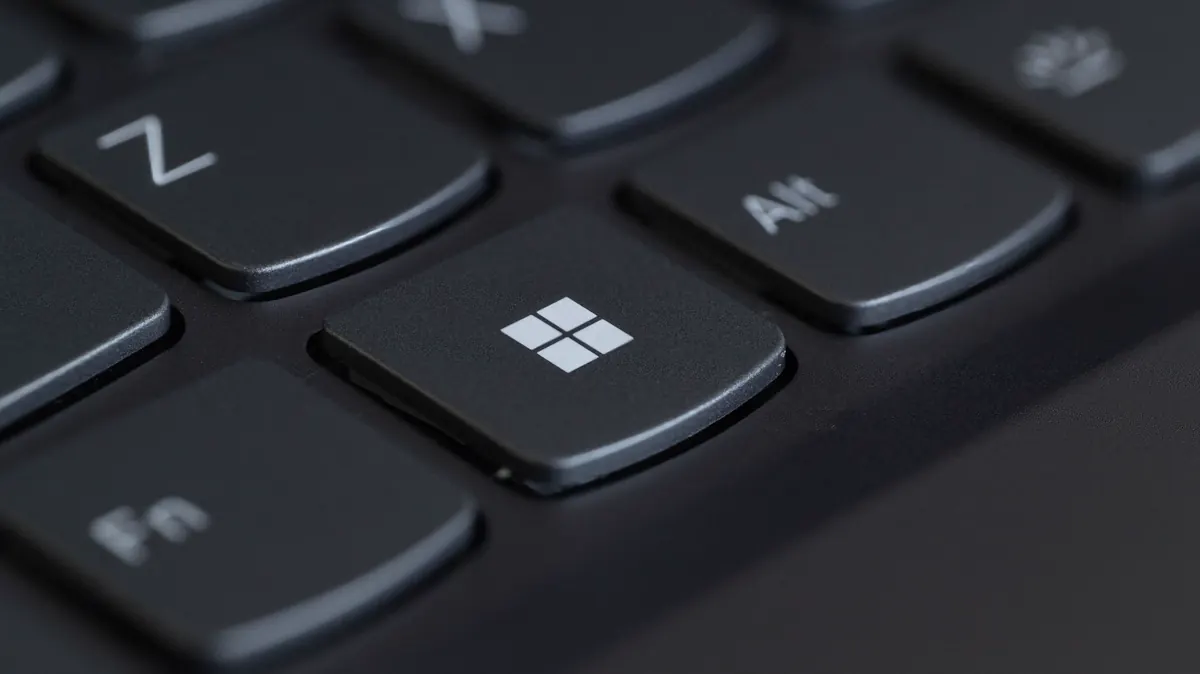
- Win es la tecla con el logo de Windows, abajo a la izquierda, entre Ctrl y Alt.
- Shift (o Mayús) es la tecla con una flecha hacia arriba que está a la izquierda, entre Bloq Mayús y Ctrl. No la confundas con las flechas de dirección.
- Supr (o Del) borra, y Retroceso es la tecla grande con una flecha hacia la izquierda, encima de Enter.
- Impr Pant puede decir también ImpPnt, PrtSc o Print Screen, según tu teclado.
Casi todos los atajos de esta guía también funcionan en Windows 10. Los que son solo de Windows 11, o de sus versiones más recientes, están marcados. La lista completa está en la página oficial de métodos abreviados de teclado de Windows.
Atajos para moverte entre ventanas
Son los que más tiempo ahorran cuando tienes varias cosas abiertas, como el navegador, Word y un chat.
| Atajo | Qué hace |
|---|---|
| Alt + Tab | Cambia entre las ventanas abiertas. Mantén Alt y toca Tab varias veces para avanzar |
| Win + Tab | Abre la Vista de tareas, con todas tus ventanas en grande |
| Win + D | Muestra el escritorio. Repítelo y las ventanas vuelven |
| Win + M | Minimiza todas las ventanas |
| Win + Shift + M | Restaura las ventanas que minimizaste |
| Win + Inicio | Minimiza todo menos la ventana en la que estás |
| Alt + F4 | Cierra la ventana activa. En el escritorio, abre las opciones para apagar |
| Win + L | Bloquea la PC. Para volver, hace falta tu PIN o tu contraseña |
Win + L vale la pena aprenderlo de memoria. Si te levantas un momento en el colegio, en el trabajo o en un cibercafé, nadie puede ver ni tocar lo que dejaste abierto, siempre que tu cuenta tenga PIN o contraseña.
Acomoda ventanas con Win y las flechas
Windows 11 puede poner dos ventanas lado a lado, cada una en la mitad de la pantalla. Microsoft llama a esto Acoplar, y es ideal para leer una página mientras escribes la tarea.
| Atajo | Qué hace |
|---|---|
| Win + Flecha izquierda | Lleva la ventana a la mitad izquierda |
| Win + Flecha derecha | Lleva la ventana a la mitad derecha |
| Win + Flecha arriba | Maximiza la ventana |
| Win + Flecha abajo | La achica o la minimiza |
| Win + Z | Abre los diseños de ajuste para elegir cómo repartir la pantalla (Windows 11) |
| Win + Alt + Flecha arriba | Pone la ventana en la mitad de arriba (versiones recientes de Windows 11) |
Para acomodar dos ventanas:
- Haz clic en la primera ventana y presiona Win + Flecha izquierda.
- Windows te muestra las demás ventanas abiertas en el lado que quedó libre.
- Haz clic en la que quieres a la derecha.
Si no te aparecen las sugerencias, revisa Configuración > Sistema > Multitarea y comprueba que Ajustar ventanas esté activado y que esté marcada la opción Cuando acoplo una ventana, mostrar lo que puedo ajustar junto a ella. Ahí también puedes marcar o desmarcar las demás opciones, como explica la ayuda de Microsoft sobre Acoplar.
Si conectas la laptop a un monitor o al televisor, Win + Shift + Flecha izquierda o Flecha derecha pasa la ventana a la otra pantalla, y Win + P te deja elegir si la imagen se duplica o se extiende. Lo explicamos en cómo conectar tu laptop al televisor.
Atajos para archivos y carpetas
Funcionan en el Explorador de archivos, que se abre con Win + E.
| Atajo | Qué hace |
|---|---|
| Win + E | Abre el Explorador de archivos |
| F2 | Cambia el nombre del archivo o la carpeta que seleccionaste |
| Ctrl + Shift + N | Crea una carpeta nueva |
| Alt + Enter | Muestra las propiedades, como el tamaño del archivo |
| Alt + Flecha arriba | Sube a la carpeta que contiene la actual |
| Ctrl + T | Abre una pestaña nueva en el Explorador (Windows 11) |
| Alt + P | Muestra u oculta la vista previa del archivo |
| Supr | Manda lo seleccionado a la Papelera de reciclaje |
Para elegir varios archivos sueltos, mantén presionada Ctrl y haz clic en cada uno. Para elegir una fila seguida, haz clic en el primero, mantén Shift y haz clic en el último.
Atajos para escribir y editar texto
Sirven en casi cualquier lugar donde escribes: Word, el navegador, un correo o un chat.
| Atajo | Qué hace |
|---|---|
| Ctrl + C | Copia lo que seleccionaste |
| Ctrl + X | Corta lo seleccionado para moverlo a otro lado |
| Ctrl + V | Pega lo último que copiaste |
| Ctrl + Shift + V | Pega como texto sin formato (no funciona en todas las apps) |
| Ctrl + Z | Deshace lo último que hiciste |
| Ctrl + Y | Rehace lo que deshiciste con Ctrl + Z |
| Ctrl + Retroceso | Borra la palabra entera que está a la izquierda |
| Ctrl + Flecha izquierda o Flecha derecha | Salta de palabra en palabra |
| Shift + Flecha | Selecciona letra por letra (con las flechas de arriba y abajo, línea por línea) |
| Inicio o Fin | Va al principio o al final de la línea |
Ctrl + Shift + V es muy útil cuando copias un párrafo de una página web y no quieres que se pegue con otra letra, otro tamaño u otro color.
Ojo con las letras: algunos atajos cambian según el programa y el idioma. En el navegador y en muchas apps, seleccionar todo es Ctrl + A, y buscar, Ctrl + F. En Word en español, en cambio, la negrita es Ctrl + N, seleccionar todo es Ctrl + E y el panel para buscar se abre con Ctrl + B. Si un atajo con letra no responde, pasa el mouse sobre el botón en Word: el cuadrito que aparece te muestra el atajo de tu versión.
Copia varias cosas y pégalas después con Win + V
Normalmente, Windows solo recuerda lo último que copiaste. Con el historial del portapapeles guarda varias cosas, y eliges cuál pegar.
- Presiona Win + V.
- La primera vez, haz clic en Activar. También puedes activarlo en Configuración > Sistema > Portapapeles, con el interruptor Historial del Portapapeles.
- Copia como siempre con Ctrl + C.
- Cuando quieras pegar, presiona Win + V y haz clic en lo que necesitas.
El historial se borra cada vez que reinicias la PC, salvo lo que hayas anclado. Para borrarlo a mano, abre Win + V y elige Borrar todo. Hazlo si copiaste una contraseña o un dato privado en una PC compartida. Los detalles están en la ayuda de Microsoft sobre el Portapapeles.
Atajos para capturas y grabaciones de pantalla
| Atajo | Qué hace |
|---|---|
| Win + Shift + S | Captura la zona que elijas y la copia para pegarla |
| Win + Impr Pant | Guarda toda la pantalla en Imágenes > Capturas de pantalla |
| Alt + Impr Pant | Copia solo la ventana activa |
| Win + Shift + R | Graba en video una zona de la pantalla con Recortes (Windows 11) |
Cada una tiene sus trucos, como capturar con retraso o una página web entera. Los explicamos en todas las formas de hacer captura de pantalla en Windows y en cómo grabar la pantalla sin instalar nada.
Atajos para el navegador
Estos funcionan igual en Google Chrome y en Microsoft Edge, según la lista de combinaciones de teclas de Chrome y la de Microsoft Edge.
| Atajo | Qué hace |
|---|---|
| Ctrl + T | Abre una pestaña nueva |
| Ctrl + W | Cierra la pestaña en la que estás |
| Ctrl + Shift + T | Vuelve a abrir la pestaña que cerraste sin querer |
| Ctrl + Tab | Pasa a la pestaña siguiente |
| Ctrl + L | Selecciona la barra de direcciones para escribir otra página |
| Ctrl + F | Busca una palabra dentro de la página |
| Ctrl + Shift + N | Abre una ventana de incógnito (en Edge, InPrivate) |
| Ctrl + H o Ctrl + J | Abre el historial o las descargas |
| Ctrl + +, Ctrl + - y Ctrl + 0 | Agranda, achica o deja normal el tamaño de la página |
Atajos para abrir funciones de Windows 11
Con estos llegas directo a una función sin buscarla en el menú Inicio.
| Atajo | Qué abre |
|---|---|
| Win + I | La app Configuración |
| Ctrl + Shift + Esc | El Administrador de tareas, para cerrar una app trabada |
| Win + . (punto) | El panel de emojis y símbolos, donde estés escribiendo |
| Win + A | La configuración rápida, con el wifi, el Bluetooth y el volumen |
| Win + N | Las notificaciones y el calendario (Windows 11) |
| Win + H | El dictado por voz, para escribir hablando |
| Win + X | El menú del clic derecho del botón Inicio |
| Win + Ctrl + V | Las opciones de salida de sonido, para elegir parlantes o audífonos (Windows 11) |
El Administrador de tareas también te dice qué está haciendo lenta tu PC. Lo usamos paso a paso en por qué tu PC está lenta y cómo acelerarla.
Win + C abre Copilot en las PC que lo tienen. Si tu teclado trae la tecla Copilot, Microsoft explica en la misma página de atajos cómo cambiar lo que hace.
Si un atajo de esta guía no hace nada en tu PC, puede que tu versión de Windows todavía no lo tenga, que otro programa lo esté usando o que haya un problema con el teclado. Para descartar lo último, mira qué hacer si el teclado de la laptop no funciona.
Preguntas frecuentes
¿Los atajos funcionan igual en Windows 10?
Casi todos, sí. Las excepciones son los más nuevos, como Win + Z para los diseños de ajuste, Win + Shift + R para grabar con Recortes y las pestañas del Explorador con Ctrl + T, que son de Windows 11.
¿Qué hago si la pantalla se queda negra pero la PC sigue encendida?
Prueba Win + Ctrl + Shift + B. Según Microsoft, reactiva la pantalla cuando se queda en blanco o en negro. Si no vuelve, mantén presionado el botón de encendido para apagar la PC y enciéndela otra vez.
Mi teclado no tiene la tecla Windows, ¿qué hago?
Pasa en algunos teclados para juegos o muy compactos. Usa Ctrl + Esc, que abre el menú Inicio, y para lo demás, los atajos que no llevan Win, como Alt + Tab. En un teclado para juegos, revisa que no esté activado el modo juego, que a veces desactiva esa tecla.
¿Puedo deshacer un archivo que borré con Ctrl + Z?
Muchas veces sí. Si acabas de mandar un archivo a la Papelera de reciclaje, de moverlo o de cambiarle el nombre en el Explorador, Ctrl + Z suele deshacerlo. Si usaste Shift + Supr, el archivo no pasa por la Papelera y no siempre se puede recuperar.
¿Hay una lista oficial con todos los atajos?
Sí. Microsoft mantiene la lista completa de métodos abreviados de teclado de Windows, separada por temas. No hace falta aprenderlos todos: empieza con cinco y suma uno nuevo cada semana.