Cómo conectar tu laptop al televisor, con cable HDMI o sin cables
Conecta tu laptop a la TV con un cable HDMI o sin cables: Win+P para duplicar o extender, el sonido por la TV, Miracast con Win+K y Chromecast desde Chrome.
En esta guía 9 partes
- Elige la conexión que te conviene
- Conecta la laptop con un cable HDMI
- Elige qué se ve en cada pantalla con Win + P
- Haz que el sonido salga por la TV
- Ajusta la resolución si se ve borroso o cortado
- Transmite sin cables con Win + K (Miracast)
- Usa Chromecast o Google TV desde Chrome
- Soluciona los problemas más comunes
- Preguntas frecuentes
La forma más fácil y estable de ver tu laptop en el televisor es un cable HDMI: lo conectas, eliges la entrada HDMI en la TV y presionas Win + P para escoger Duplicar o Extender. Si no quieres cables, presiona Win + K para transmitir a una TV compatible con Miracast, o usa Chrome para mandar una pestaña a un Chromecast o a una TV con Google TV.
Los pasos son para Windows 11. Más abajo tienes qué hacer si no se ve nada, si no sale el sonido o si la imagen se ve borrosa.
Elige la conexión que te conviene
Antes de comprar nada, mira los puertos de tu laptop y de tu TV. Esta tabla te ayuda a decidir:
| Forma | Qué necesitas | Ventaja | Desventaja |
|---|---|---|---|
| Cable HDMI | Puerto HDMI en la laptop y en la TV | Sin retraso, con sonido, no depende del wifi | La laptop queda cerca de la TV |
| USB-C a HDMI | Un puerto USB-C con salida de video y un adaptador | Sirve en laptops sin HDMI | No todos los USB-C sacan video |
| Miracast (Win + K) | Una TV o un adaptador compatible con Miracast | Muestra toda la pantalla sin cables | Puede ir con algo de retraso |
| Chromecast o Google TV | Chrome y la TV en el mismo wifi | Ideal para videos y presentaciones | Depende de que tu wifi vaya bien |
Para clases, exposiciones o películas descargadas en la laptop, el cable es lo más seguro. Para mostrar un video de YouTube o unas fotos un rato, lo inalámbrico es más cómodo.
Conecta la laptop con un cable HDMI
La mayoría de las laptops y todas las Smart TV tienen un puerto HDMI. El cable HDMI lleva la imagen y también el sonido.
- Conecta un extremo del cable a la laptop y el otro a un puerto HDMI de la TV. Fíjate en el número del puerto (HDMI 1, HDMI 2…).
- Enciende la TV y presiona el botón Input, Source o Fuente del control remoto. El nombre cambia según la marca.
- Elige la entrada HDMI donde conectaste el cable.
- En unos segundos, Windows detecta la TV y muestra la imagen. Si no pasa nada, presiona Win + P y elige Duplicar.
Si tu laptop no tiene puerto HDMI, busca un puerto USB-C. Algunos USB-C también sacan video gracias a una función llamada modo alternativo DisplayPort. Según Microsoft, la laptop, el cable y el adaptador tienen que admitir ese modo, y el adaptador debe ir conectado directamente a la laptop, en el puerto USB-C correcto.
Las TV antiguas o los proyectores a veces solo tienen VGA, el conector azul con tornillos. Funciona para la imagen, pero no lleva sonido, así que tendrías que usar los parlantes de la laptop.
Elige qué se ve en cada pantalla con Win + P
Con la TV conectada, presiona Win + P. Se abre el panel Proyectar con cuatro opciones. Microsoft las describe así:
- Solo pantalla del equipo: la imagen sale solo en la laptop. Úsala para dejar de mostrar en la TV sin desconectar el cable.
- Duplicar: la TV muestra lo mismo que la laptop. Es la mejor para exposiciones y para que todos vean lo que haces.
- Extender: la TV funciona como una segunda pantalla. Puedes poner un video en la TV mientras sigues trabajando en la laptop.
- Solo segunda pantalla: la pantalla de la laptop se apaga y todo se ve en la TV. Sirve para ver una película a pantalla completa.
Esos son los nombres de Windows 11 en español de Latinoamérica. Según la versión y el idioma pueden cambiar un poco (la ayuda de Microsoft dice «Solo la pantalla del PC» y «Solo la segunda pantalla»), pero el orden es el mismo.
Si eliges Extender, entra en Configuración > Sistema > Pantalla y arrastra los rectángulos numerados para que queden en la misma posición que tus pantallas reales y haz clic en Aplicar. El botón Identificar muestra en cada pantalla su número. Así el puntero del mouse pasa de una a otra por el lado correcto.
Haz que el sonido salga por la TV
Con un cable HDMI, el sonido suele pasar solo a la TV. Si sigue saliendo por la laptop, o no sale por ningún lado, cámbialo a mano:
- Haz clic en el ícono de volumen, en la barra de tareas, al lado de la hora.
- Haz clic en la flecha que está a la derecha de la barra de volumen. Se abre la lista de salidas de sonido.
- Elige la TV en la lista. Suele aparecer con el nombre de la marca o del modelo.
También puedes hacerlo en Configuración > Sistema > Sonido: en la sección Salida, elige la TV. Microsoft explica que el dispositivo que eliges ahí queda como predeterminado. Avisa también de lo contrario: si conectas un monitor que no tiene parlantes y Windows lo usa como salida, no vas a escuchar nada. En ese caso, vuelve a elegir los parlantes de la laptop.
Revisa además que el volumen de la TV no esté en cero ni en silencio. Pasa más de lo que parece.
Ajusta la resolución si se ve borroso o cortado
Windows suele elegir bien la resolución, pero con algunas TV la imagen sale borrosa, con bordes negros o con las orillas cortadas.
- Abre Configuración > Sistema > Pantalla.
- Arriba, haz clic en el rectángulo de la TV (usa Identificar si no sabes cuál es).
- En Resolución de pantalla, elige la opción marcada como (Recomendado).
- Si las letras se ven muy pequeñas en la TV, cambia la Escala, en la sección de escala y diseño. Aquí también conviene empezar por la recomendada.
Microsoft recomienda dejar el valor recomendado, porque con una resolución más baja el texto se ve menos nítido y la imagen puede salir reducida, con bordes negros o estirada. Si en modo Duplicar la imagen no llena la TV, es porque la laptop y la TV tienen formas distintas: prueba Solo la segunda pantalla.
Si se cortan los bordes de la imagen, el ajuste suele estar en la TV. Busca en el menú de imagen de la TV una opción como Tamaño de imagen, Ajustar a pantalla o 16:9. El nombre cambia según la marca.
Transmite sin cables con Win + K (Miracast)
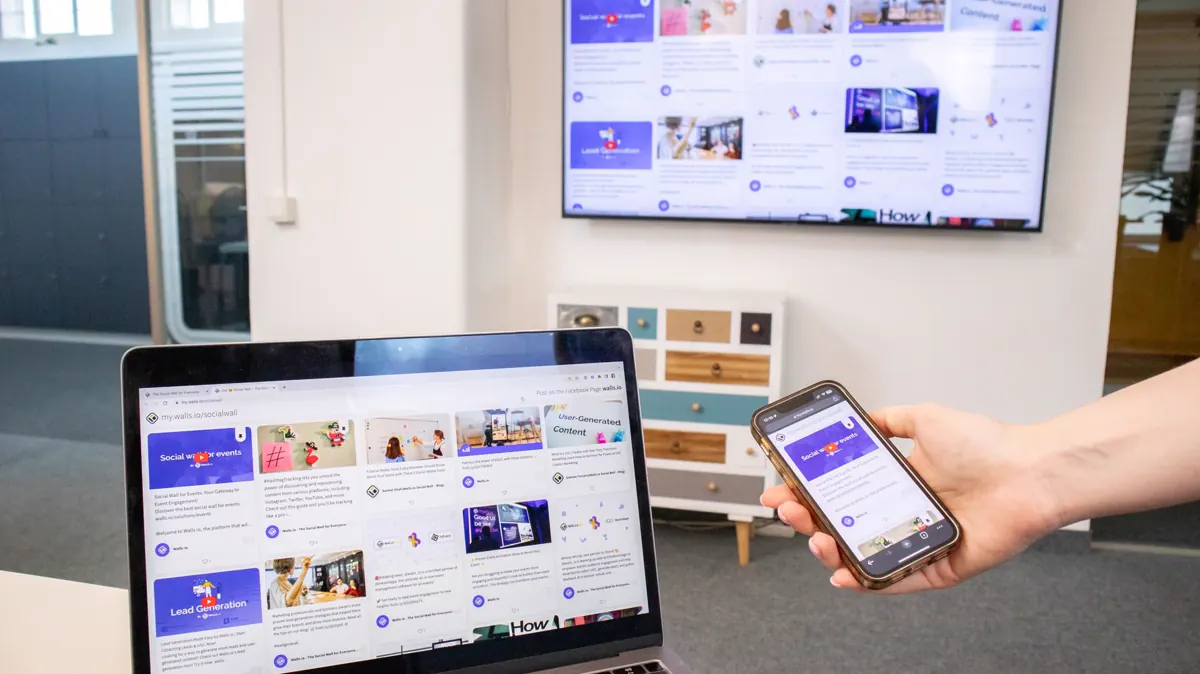
Miracast es una forma de mandar la pantalla de la PC a la TV por señal inalámbrica. Muchas Smart TV lo admiten, y si la tuya no, existen adaptadores Miracast que se conectan a un puerto HDMI de la TV.
- Enciende la TV. Si usas un adaptador Miracast, conéctalo a la TV y enciéndelo.
- Revisa que el wifi de la laptop esté activado.
- Presiona Win + K. Se abre el panel Transmitir.
- Elige tu TV en la lista de dispositivos disponibles.
- Si la TV te pide aceptar la conexión, acepta con el control remoto.
También llegas por Configuración > Sistema > Pantalla > Varias pantallas, en la opción para conectarte a una pantalla o proyección inalámbrica (el nombre exacto puede variar), con el botón Conectar. Son los pasos de la ayuda oficial de Microsoft. Una vez conectada, Win + P funciona igual que con cable.
En algunas TV Samsung recientes, la conexión también se puede empezar desde la TV: en la barra lateral izquierda de la pantalla de inicio, entra en Daily+, elige Conexión sencilla o Remote PC (PC con Windows) y luego la pestaña Screen Sharing. La laptop y la TV tienen que estar en el mismo wifi. Samsung lo explica aquí, y avisa de que las pantallas pueden variar según el país, el modelo y la versión del software de la TV.
Para cortar la transmisión, abre otra vez el panel con Win + K y desconecta la TV.
Usa Chromecast o Google TV desde Chrome
Si tu TV tiene Google TV o Chromecast integrado, o le conectaste un Chromecast, quizá no aparezca en Win + K. En ese caso, transmite desde el navegador Chrome. La laptop y la TV tienen que estar conectadas al mismo wifi.
- Abre Chrome en la laptop y entra en la página que quieres mostrar.
- Haz clic en Más (los tres puntos, arriba a la derecha).
- Elige Transmitir, guardar y compartir > Transmitir…
- Elige tu TV o tu Chromecast en la lista.
- Para terminar, haz clic en el ícono de transmisión, a la derecha de la barra de direcciones, y elige Detener transmisión.
Según la ayuda de Google, al transmitir una pestaña el sonido de esa pestaña se escucha solo en la TV. Si en el paso 4 abres Fuentes y eliges Transmitir pantalla, mandas toda la pantalla de la laptop, pero el audio puede seguir saliendo por la laptop.
Para videos de YouTube hay un camino más directo: en el reproductor, haz clic en el botón de transmitir. Google explica que así el Chromecast reproduce el video por su cuenta y en mejor calidad, sin cargar a la laptop, que puedes seguir usando. Si la imagen se traba o se corta, el problema suele ser la señal: revisa cómo mejorar un wifi lento.
Soluciona los problemas más comunes
La TV dice «Sin señal». Revisa que estés en la entrada HDMI correcta, que el cable esté bien metido en los dos lados y presiona Win + P para elegir Duplicar. Si sigue igual, prueba otro puerto HDMI de la TV y, si puedes, otro cable: Microsoft dice que cambiar el cable es la forma más rápida de saber si estaba dañado.
Windows no detecta la TV. Ve a Configuración > Sistema > Pantalla > Varias pantallas y haz clic en Detectar. Desconecta adaptadores y otros accesorios que no necesites, porque pueden causar conflictos.
Funcionaba y de pronto se fue la imagen. Presiona Win + Ctrl + Shift + B. Ese atajo reinicia el controlador de gráficos y la pantalla puede parpadear un momento. Si no basta, reinicia la laptop con Reiniciar, no con Apagar; te contamos por qué en cómo acelerar tu PC con Windows 11. Si el problema empezó después de una actualización, revisa cómo actualizar los controladores en Windows 11.
No aparece la TV en Win + K. Microsoft indica que, si al presionar Win + K Windows te dice que conectes una pantalla con cable, tu laptop no admite Miracast. Si la laptop sí lo admite, el problema puede ser la TV: necesitarías un adaptador Miracast o usar Chrome. Actualiza también el software de la TV y reinicia los dos aparatos.
La pantalla de la TV se apaga al cerrar la tapa. En la mayoría de las laptops, cerrar la tapa la suspende. Para cambiarlo, presiona Win + R, escribe powercfg.cpl y presiona Enter. Haz clic en Elegir la acción de los botones de inicio/apagado y, en Al cerrar la tapa, elige No hacer nada en la columna Conectado (en algunas versiones, Enchufado). Haz clic en Guardar cambios. Hazlo solo con el cargador conectado, para que la laptop no siga encendida dentro de la mochila.
Preguntas frecuentes
¿Necesito un cable HDMI especial?
Para una TV Full HD o 4K común, casi cualquier cable HDMI en buen estado sirve. Lo que más falla son los cables doblados o muy largos y baratos. Si la imagen parpadea o se corta, prueba con otro cable antes de culpar a la laptop.
¿Puedo seguir usando la laptop mientras veo algo en la TV?
Sí. Presiona Win + P y elige Extender. Mueve la ventana del video hacia la TV, ponla a pantalla completa y sigue trabajando en la pantalla de la laptop.
¿Por qué el video se ve trabado si lo mando sin cables?
Porque la imagen viaja por el aire y compite con el resto de la red de tu casa. Acerca la laptop al router, cierra descargas y, si es un video de internet, transmítelo desde el botón del reproductor en vez de mandar toda la pantalla. Para películas largas, el cable HDMI es lo más fluido.
¿Esto funciona con Windows 10?
Sí. Win + P, Win + K y la transmisión desde Chrome existen también en Windows 10, aunque algunos menús de Configuración tienen otros nombres. Ten en cuenta que Windows 10 ya no recibe actualizaciones de seguridad gratis desde el 14 de octubre de 2025.
¿Puedo conectar la laptop a una TV que no es Smart TV?
Sí, con un cable HDMI, porque la TV solo hace de pantalla. Para conectarla sin cables, necesitarías un adaptador Miracast o un Chromecast conectado al HDMI de la TV.