Cómo escanear con tu impresora multifuncional en la PC o el celular
Escanea con tu impresora Epson, HP, Canon o Brother desde Windows 11 o el celular, guárdalo en PDF y junta varias páginas en un solo archivo.
En esta guía 8 partes
Para escanear con tu impresora multifuncional, lo más práctico es usar el programa gratuito de tu marca: Epson ScanSmart, la HP App, IJ Scan Utility de Canon o Brother iPrint&Scan. Con ellos guardas directo en PDF y juntas varias hojas en un solo archivo. Si no quieres instalar nada, Windows 11 tiene la app Escáner de Windows, aunque guarda en formatos de imagen, y desde el celular escaneas con la app de la marca si la impresora está conectada al wifi.
Abajo tienes los pasos para cada caso, qué resolución elegir y qué hacer si Windows no encuentra el escáner.
Antes de empezar: revisa la conexión y el programa
Una impresora «multifuncional» (o «todo en uno») imprime, copia y escanea. Para escanear desde la computadora necesitas dos cosas:
- Que esté conectada a la PC, por cable USB o a la misma red wifi que tu computadora. Microsoft lo pide así: si los dos van por wifi, tienen que estar en la misma red.
- Que esté instalado el software completo, no solo el controlador de impresión. Muchas veces la impresora imprime bien, pero la parte del escáner no aparece porque falta su controlador.
Para comprobar que Windows ve el escáner:
- Abre Configuración > Bluetooth y dispositivos > Impresoras y escáneres.
- Haz clic en el nombre de tu impresora.
- Si Windows también la reconoce como escáner, ahí aparece una opción con la configuración del escáner.
Si tu impresora no aparece en esa lista, primero instálala con nuestra guía para instalar una impresora en Windows 11. Los pasos para agregar un escáner a mano también están en la ayuda de Microsoft sobre escáneres.
Escanea con la app Escáner de Windows
Windows 11 tiene una app gratuita de Microsoft para escanear. Sirve con casi cualquier escáner que Windows haya reconocido.
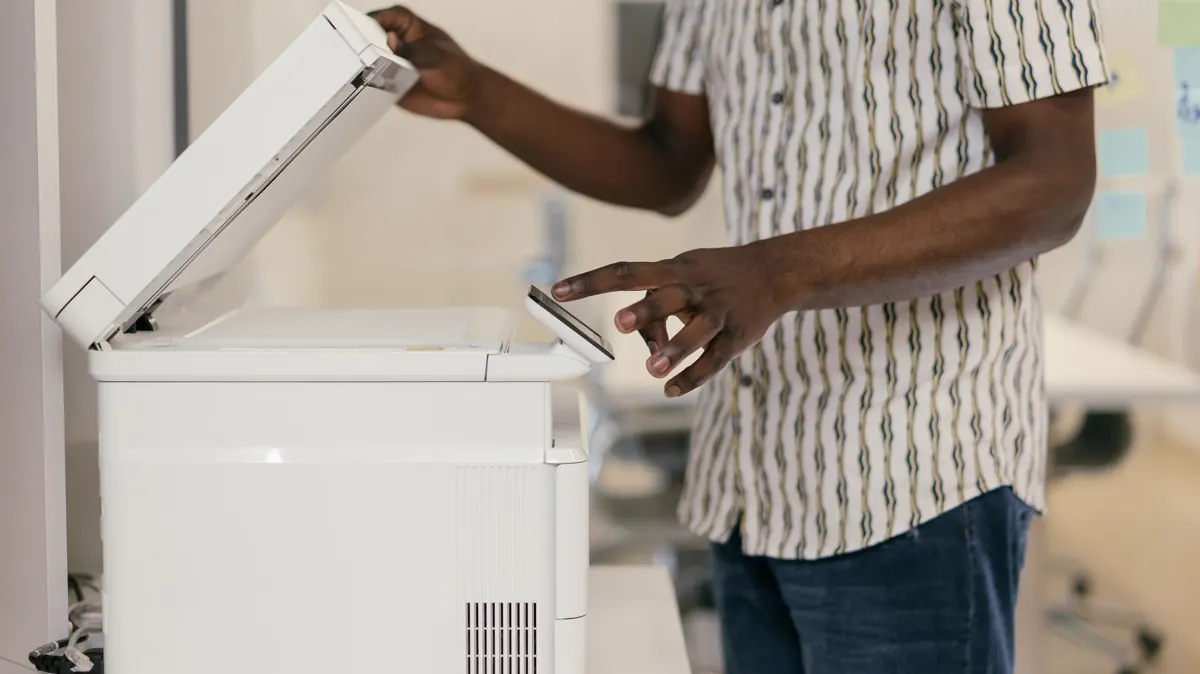
- Coloca la hoja boca abajo sobre el vidrio del escáner y cierra la tapa. Si tu impresora tiene alimentador de hojas, revisa en su manual si van boca arriba o boca abajo.
- Abre el menú Inicio, escribe escáner y abre la app Escáner de Windows (en el menú puede salir solo como Escáner). Si no aparece, descárgala gratis de Microsoft Store.
- En la lista del escáner, elige tu impresora.
- En el origen, deja la opción automática o elige el vidrio plano o el alimentador, según dónde pusiste la hoja.
- En el tipo de archivo, elige el formato. Según la ayuda de Microsoft, las opciones son JPEG, PNG, TIFF y mapa de bits.
- Haz clic en Mostrar más si quieres cambiar la carpeta en Guardar archivo en.
- Haz clic en Escanear.
Si no cambiaste la carpeta, el archivo queda en una carpeta de escaneos dentro de Imágenes.
La limitación de esta app es el formato: guarda imágenes, no un PDF de varias páginas. Para una tarea o un trámite, normalmente te piden PDF. En ese caso, usa el programa de tu marca, que te explicamos en la siguiente sección.
¿Y Fax y Escáner de Windows?
Es el programa clásico de Windows para escanear. Según Microsoft, en las versiones posteriores a Windows 11 22H2 ya no viene preinstalado: se agrega como característica opcional en Configuración > Sistema > Características opcionales, con el botón Ver características (en versiones anteriores de Windows 11, ese menú está dentro de Aplicaciones). Para la mayoría de las personas, la app Escáner de Windows o el programa de la marca son más sencillos.
Escanea en PDF con el programa de tu marca
Cada marca tiene su programa gratuito para Windows. Con él eliges PDF, escaneas varias hojas seguidas y las guardas en un solo archivo. Estos son los de las marcas más comunes:
| Marca | Programa en la PC | App en el celular |
|---|---|---|
| Epson | Epson ScanSmart (modelos recientes) o EPSON Scan (modelos antiguos) | Epson Smart Panel |
| HP | HP App (reemplaza a HP Smart) | HP App |
| Canon | IJ Scan Utility | Canon PRINT |
| Brother | Brother iPrint&Scan | Brother Mobile Connect o Brother iPrint&Scan, según el modelo |
Descárgalos desde la página de soporte de tu modelo en el sitio de la marca. La HP App para Windows, según HP, se descarga de Microsoft Store. Los nombres de los botones pueden cambiar un poco según la versión del programa y el modelo de tu impresora.
Epson: Epson ScanSmart
En las EcoTank recientes, como la L3250, el programa principal es Epson ScanSmart. Según el manual de Epson de la L3250:
- Coloca la hoja en el escáner.
- Abre el menú Inicio, busca Epson ScanSmart y ábrelo.
- Haz clic en ESCANEAR.
- Para sumar otra página, cambia la hoja y haz clic en + Escanear. Repite con cada hoja.
- Ordena, gira o borra páginas si hace falta y haz clic en Siguiente.
- Elige Guardar, pon el tipo de archivo en PDF (o PDF con capacidad de búsqueda, si quieres poder buscar texto) y haz clic en Guardar.
Según el mismo manual, también puedes escanear con Epson Scan 2, un programa de Epson que se abre por separado (búscalo en Inicio) y tiene ajustes más detallados.
En los modelos más antiguos, como la L210, el programa se llama EPSON Scan. Con él eliges PDF como tipo de archivo y, después de la primera hoja, haces clic en Añadir página para sumar las demás. Al terminar, haces clic en Guardar archivo. En casa tengo una Epson L210, de tinta continua de fábrica, y como solo se conecta por USB, con ella se escanea desde la PC.
HP: la HP App
HP reemplazó la app HP Smart por la HP App. Según la página oficial de HP, HP Smart ya no se puede descargar, y la HP App permite imprimir y escanear en Windows, Mac, Android e iPhone. Para usar todas sus funciones te pide una cuenta HP.
Canon: IJ Scan Utility
En Windows 11, abre Inicio > Todas las aplicaciones > Canon Utilities > IJ Scan Utility. Haz clic en Config... para elegir el formato (por ejemplo, PDF), la resolución y la carpeta. Luego haz clic en Documento o en Foto, según lo que vayas a escanear. El botón Auto detecta solo el tipo de original.
Brother: Brother iPrint&Scan
Abre Brother iPrint&Scan, elige tu equipo si no aparece, haz clic en Escanear, ajusta las opciones y vuelve a hacer clic en Escanear. Al guardar, si quieres juntar varias hojas en un solo archivo, Brother indica que elijas PDF como tipo de archivo.
Junta varias páginas en un solo PDF
La clave es escanear todas las hojas en la misma sesión, antes de guardar:
- Epson ScanSmart: usa + Escanear para cada hoja nueva y guarda al final.
- EPSON Scan: con PDF elegido, usa Añadir página y luego Guardar archivo.
- Brother iPrint&Scan: escanea todas las hojas y guarda con el tipo PDF.
- Escáner de Windows: cada escaneo queda como una imagen suelta. Puedes seleccionarlas en el Explorador de archivos, hacer clic derecho y elegir Imprimir (si no lo ves, entra antes en Mostrar más opciones). En la ventana que se abre, elige la impresora Microsoft Print to PDF y guarda el archivo: cada imagen queda como una página.
Si ya tienes varios PDF por separado, puedes juntarlos después con nuestra guía para unir varios PDF en uno solo.
Escanea desde el celular con la app de tu marca
Si tu impresora se conecta al wifi, puedes escanear directo al celular, sin pasar por la PC:
- Conecta el celular a la misma red wifi que la impresora.
- Descarga gratis la app de tu marca de Google Play o del App Store: Epson Smart Panel, HP App, Canon PRINT o Brother Mobile Connect (en algunos modelos Brother, iPrint&Scan).
- Abre la app y, si te lo pide, elige o configura tu impresora.
- Coloca la hoja en el escáner.
- Toca la opción de escanear, elige si quieres color o blanco y negro y sigue las instrucciones para guardar o compartir el archivo.
En Epson Smart Panel, por ejemplo, Epson indica que eliges un menú de escaneo en la pantalla de inicio y sigues los pasos para guardar. En algunas apps puedes elegir PDF o JPEG antes de escanear.
Si tu impresora solo se conecta por USB, como la L210, no puede mandar el escaneo al celular. En ese caso, usa la cámara: en nuestra guía para escanear documentos con el celular y guardarlos en PDF te explicamos cómo hacerlo gratis con Google Drive o la app Notas del iPhone.
Elige la resolución correcta
La resolución se mide en ppp (puntos por pulgada). Más resolución da más detalle, pero también archivos más pesados. Epson recomienda estos valores en el manual de la L210:
- 96 a 150 ppp: para enviar por correo, ver en la pantalla o subir a una plataforma.
- 300 ppp: para imprimir el escaneo o convertirlo en texto editable con OCR (reconocimiento de texto).
En el manual de la L3250, con Epson Scan 2, los rangos son un poco más amplios: de 96 a 200 ppp para correo o pantalla y de 200 a 300 ppp para imprimir o usar OCR.
Para tareas y trámites, 150 o 200 ppp suelen bastar. Si después quieres pasar el escaneo a Word, escanea a 300 ppp y revisa nuestra guía para convertir un PDF a Word gratis.
Si Windows no encuentra el escáner
Prueba en este orden:
- Apaga la impresora, espera unos segundos y vuelve a encenderla. Reinicia también la PC.
- Si usas USB, prueba otro puerto y evita las extensiones o los concentradores.
- Si usas wifi, revisa que la PC y la impresora estén en la misma red. Si Windows la marca «sin conexión», sigue la impresora sin conexión en Windows.
- Instala el paquete completo de software de tu modelo desde la página de soporte de la marca, no solo el controlador de impresión.
- Vuelve a Configuración > Bluetooth y dispositivos > Impresoras y escáneres y haz clic en Agregar dispositivo para que Windows busque el escáner.
Si tampoco imprime, el problema es de la conexión o del controlador en general. Revisa nuestra guía de qué hacer si tu impresora no imprime.
Preguntas frecuentes
¿Puedo escanear sin instalar nada en Windows 11?
Sí, con la app Escáner de Windows, si Windows ya reconoció tu impresora. Si no viene en tu PC, la descargas gratis de Microsoft Store. Eso sí, guarda en formatos de imagen, no en PDF de varias páginas.
¿Dónde se guardan los escaneos?
Con la app Escáner de Windows, en una carpeta de escaneos dentro de Imágenes, salvo que hayas elegido otra carpeta. En los programas de las marcas, en la carpeta que elijas al guardar.
¿Por qué mi impresora imprime pero no escanea?
Casi siempre falta el controlador del escáner. Descarga el paquete completo de software de tu modelo desde la página oficial de la marca e instálalo.
¿Puedo escanear mi cédula y enviarla por WhatsApp?
Sí, pero hazlo solo con personas o instituciones que conoces. Nunca envíes escaneos de tus documentos a quien te los pide en un mensaje inesperado: es una trampa común, como explicamos en la guía de estafas por WhatsApp.