Por qué tu laptop se calienta y cómo enfriarla
Tu laptop se calienta por rejillas tapadas, polvo o programas pesados. Aprende a enfriarla, qué temperatura es normal y cuándo llevarla al técnico.
En esta guía 9 partes
Que una laptop se caliente al trabajar es normal, y que el ventilador suene más fuerte con un juego o un video pesado también. Se vuelve un problema cuando quema al tocarla, se pone lenta, el ventilador ruge sin que hagas nada o se apaga sola. Casi siempre se arregla con tres cosas: dejar libres las rejillas, quitar el polvo y cerrar los programas que trabajan a escondidas.
Los pasos sirven para cualquier laptop con Windows 11 (Lenovo, HP, Dell, ASUS, Acer y otras). Cuando algo cambia según la marca, te lo decimos.
Qué temperatura es normal en una laptop
No hay un número único. Intel explica en su página sobre la temperatura de sus procesadores que no publica un rango «normal», porque depende del diseño del equipo y de lo que estés haciendo. Lo que sí indica es el límite máximo, que en sus procesadores suele estar entre 100 y 110 °C, según el modelo.
Lo que pasa al acercarse a ese límite te sirve para entender los síntomas:
- El ventilador acelera. Es lo primero y es normal.
- El procesador baja su velocidad para producir menos calor. A eso se le llama limitación térmica, y por eso una laptop caliente se pone lenta.
- Si aun así no se enfría, la laptop se apaga sola para no dañarse.
Por eso es difícil que el procesador se dañe por calor: se protege solo. Pero vivir en ese límite sí te cuesta. La PC va más lenta, la batería sufre y Dell advierte que el calor excesivo y sostenido puede dañar otras piezas.
Para saber cómo está la tuya, fíate más de los síntomas que de un número. Por lo general, el Administrador de tareas de Windows no muestra la temperatura del procesador. Algunas laptops con tarjeta gráfica dedicada sí muestran la de la GPU en Rendimiento, y varias marcas la enseñan en su propia app.
| Señal | Qué significa |
|---|---|
| Tibia y ventilador suave al navegar | Normal |
| Caliente y ventilador fuerte con juegos o videos | Normal, si baja al terminar |
| Caliente y ventilador fuerte sin hacer nada | Algo trabaja de más o hay polvo |
| Se pone lenta, se traba o se apaga sola | Se está sobrecalentando |
Deja libres las rejillas de ventilación
Es la causa más común. La laptop toma aire frío por unas rejillas, casi siempre abajo o a los costados, y saca el aire caliente por otras, a menudo en la parte de atrás o junto a la bisagra. Si las tapas, el calor se queda adentro.
Según la guía de Dell sobre el sobrecalentamiento, las mantas, las almohadas, la ropa y los papeles tapan la entrada de aire, y el daño por sobrecalentamiento puede ser permanente y quedar fuera de la garantía. Dell tampoco recomienda usarla directamente sobre las piernas, porque la parte de abajo se calienta tanto que molesta al contacto prolongado.
Lo que más ayuda:
- Úsala sobre una superficie dura y plana, como una mesa o un escritorio.
- En la cama o en el sofá, ponle debajo algo rígido: una bandeja, una tabla o un libro grande que no tape las rejillas.
- Deja espacio atrás y a los lados. No la arrimes contra la pared ni contra una pila de cuadernos.
- No la guardes en la mochila encendida o en suspensión mientras trabaja. Si vas a meterla en la mochila, apágala.
- Evita el sol directo y los cuartos muy calurosos. Dell da como referencia un ambiente de 0 a 35 °C, aunque cada modelo trae sus propios límites en su manual.
Quita el polvo con cuidado
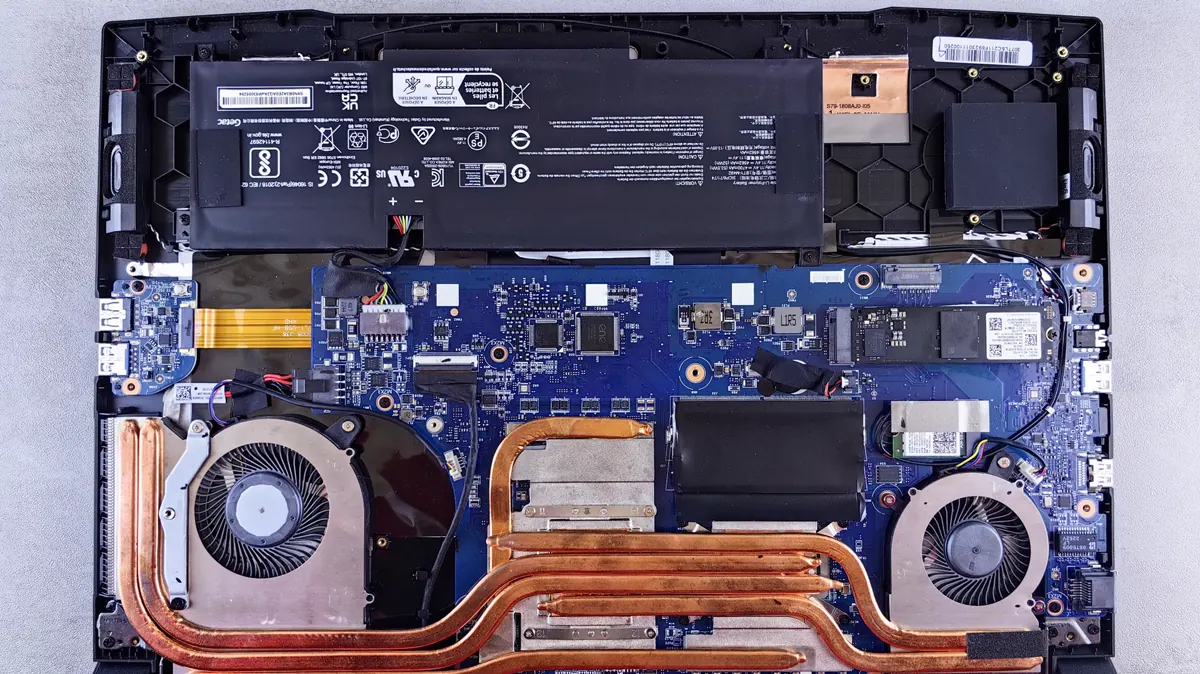
Con los meses, el polvo y la pelusa se pegan al ventilador y a las aletas metálicas del disipador (la pieza que saca el calor del procesador). El aire ya no pasa, el ventilador trabaja más, suena más fuerte y la laptop se calienta igual. Pasa más rápido si hay mascotas en casa o si la usas en la cama.
Lo que puedes hacer tú, sin abrirla:
- Apaga la laptop con Inicio > Inicio/Apagado > Apagar y desconecta el cargador.
- Limpia las rejillas por fuera con una brocha suave, un pincel seco o un paño que no suelte pelusa.
- Si tienes aire comprimido, sigue las instrucciones del envase y sopla solo con ráfagas cortas desde afuera de las rejillas. No metas palillos, agujas ni nada por las ranuras.
Si con eso no mejora, el polvo está pegado por dentro y hay que abrir la tapa de abajo. Eso ya es trabajo para el servicio técnico de tu marca o un técnico de confianza, que además puede revisar el ventilador y la pasta térmica.
Cierra lo que trabaja en segundo plano
Si la laptop se calienta y el ventilador suena aunque solo tengas el navegador abierto, algo está usando el procesador. Puede ser una pestaña con un video, un programa que se trabó, una actualización o, a veces, un programa malicioso.
- Presiona Ctrl + Shift + Esc para abrir el Administrador de tareas. Shift (o Mayús) es la tecla con una flecha hacia arriba, a la izquierda, entre Bloq Mayús y Ctrl.
- En Procesos, haz clic en el título de la columna CPU para ordenar de mayor a menor.
- Si arriba aparece un programa que no estás usando y que se lleva mucho, selecciónalo y haz clic en Finalizar tarea. Ojo: lo cierra sin guardar.
- Entra en Aplicaciones de arranque y deshabilita las apps que no necesitas al encender.
Si ves un proceso de Windows que no conoces, mejor no lo cierres. Tampoco desactives el antivirus para que la PC vaya más fresca: Dell lo desaconseja porque te deja expuesto. Si sospechas de un virus, haz un examen con Seguridad de Windows. Todos estos pasos, con más detalle, están en la guía de cómo acelerar tu PC con Windows 11.
Un detalle: justo después de encender la laptop o de una actualización, es normal que Windows trabaje unos minutos indexando archivos e instalando cosas. Dale ese tiempo antes de preocuparte.
Revisa el modo de energía
Windows 11 te deja elegir cuánta potencia usa la laptop. Más potencia es más calor.
- Abre Configuración > Sistema > Energía y batería. En la ayuda de Microsoft y en algunas versiones aparece como Alimentación y batería.
- En Modo de energía, elige Equilibrado para el día a día. Si quieres que se caliente menos, prueba Mejor eficiencia energética.
- Deja Mejor rendimiento solo para cuando de verdad lo necesites, como editar video o jugar.
En muchas laptops el modo se elige por separado para Enchufado y Con batería. Microsoft lo explica en su página para cambiar el modo de energía.
Además, varias marcas tienen sus propios modos de temperatura o del ventilador, con nombres como Silencioso, Equilibrado o Rendimiento. En las Lenovo, según el modelo, están en Lenovo Vantage; en Dell, en MyDell o Dell Optimizer según el modelo, o incluso en el BIOS. El modo silencioso o fresco reduce el calor, a cambio de un poco de velocidad.
Pon una base con ventilador
Una base refrigerante tiene uno o más ventiladores y una superficie de rejilla que levanta la laptop. Ayuda a que entre más aire por abajo y, de paso, la deja inclinada para escribir mejor. Dell la menciona como una forma de mantener un buen flujo de aire.
No esperes milagros: si la laptop está llena de polvo o tiene un programa trabado, la base no lo resuelve. Funciona mejor como complemento, sobre todo si juegas o editas video.
Si no tienes una, levanta un poco la parte de atrás con dos gomas de borrar o un soporte. Deja más espacio para que entre aire por abajo y no cuesta nada.
Actualiza el BIOS y los controladores
Los fabricantes a veces corrigen cómo se controlan el ventilador y la temperatura con una actualización del BIOS (el programa que arranca la laptop antes que Windows) o de los controladores. Dell lo recomienda como uno de los pasos contra el sobrecalentamiento.
- Abre Configuración > Windows Update y haz clic en Buscar actualizaciones.
- Entra en Opciones avanzadas > Actualizaciones opcionales y revisa si hay controladores de tu marca.
- Abre la app de soporte de tu fabricante para buscar actualizaciones del BIOS: Lenovo Vantage en las Lenovo, MyDell o SupportAssist en las Dell, HP Support Assistant en las HP y MyASUS en las ASUS.
En mi Lenovo IdeaPad Slim 3 uso Lenovo Vantage, que avisa cuando hay un BIOS o un controlador nuevo. Microsoft también explica cómo actualizar controladores desde el Administrador de dispositivos y aconseja bajarlos solo de la web oficial del fabricante. Tienes los pasos completos en cómo actualizar los controladores en Windows 11.
Cuándo preocuparte y llevarla al técnico
Si ya liberaste las rejillas, limpiaste por fuera, cerraste lo que sobraba y sigue igual, puede haber una falla. Estas señales, que Dell también señala, piden servicio técnico:
- El ventilador no gira, hace ruido de raspado o de golpeteo, o va a toda velocidad sin que hagas nada.
- Se apaga sola aunque solo estés navegando.
- Se reinicia o muestra errores cuando se calienta. Si ves una pantalla azul, revisa la guía de pantalla azul en Windows.
- Está muy caliente sin hacer nada, con el ventilador siempre rápido.
Y estas otras son de peligro: apágala, desenchúfala y deja de usarla si huele a quemado o a químicos, si la carcasa, el teclado o el touchpad se levantan o se deforman, si la batería parece hinchada o si sigue tan caliente que no se puede tocar después de apagarla. No intentes abrirla ni sacar la batería por tu cuenta.
Una laptop que pasa años en el límite de temperatura se desgasta antes, sobre todo la batería. Si tu celular también se calienta, mira por qué tu celular se calienta y qué hacer.
Preguntas frecuentes
¿Es malo usar la laptop mientras carga?
No. Es normal que se caliente un poco más al cargar, porque el cargador y la batería también producen calor. Si la usas siempre enchufada, revisa si la app de tu marca tiene un modo que limita la carga para cuidar la batería.
¿Puedo usar la laptop en la cama?
Sí, pero ponle algo rígido y plano debajo, como una bandeja o un libro grande. Las sábanas y las almohadas tapan las rejillas y la laptop se calienta mucho más.
¿Sirven los programas que prometen enfriar la laptop?
En general, no los necesitas. Lo que hacen ya lo cubren el Administrador de tareas, el modo de energía y la app de tu fabricante. Desconfía de los que piden pagar o instalan otros programas.
¿Cada cuánto hay que limpiarla por dentro?
No hay una regla fija: depende de dónde la uses. Si hay mucho polvo, mascotas o la usas en la cama, se ensucia antes. Si el ventilador suena cada vez más fuerte con las mismas tareas, es señal de que toca.
¿El calor puede dañar mi laptop?
El procesador se protege solo, bajando la velocidad o apagando la laptop. Pero el calor constante desgasta la batería y otras piezas, así que conviene arreglarlo pronto.