Cómo traducir un texto con la cámara del celular, en Android y iPhone
Traduce carteles, menús, hojas y capturas con la cámara del celular usando Google Traductor, Google Lens o la app Traducir del iPhone, incluso sin internet.

En esta guía 8 partes
- Elige la herramienta que te conviene
- Traduce con la cámara en Google Traductor
- Descarga los idiomas para traducir sin internet
- Usa Google Lens desde la app de Google
- Traduce en el iPhone sin instalar nada
- Traduce una foto o una captura de pantalla
- Consejos para que el celular lea bien el texto
- Preguntas frecuentes
Para traducir un texto con la cámara, abre la app Google Traductor, toca Cámara y apunta al texto: la traducción aparece encima de las letras, en vivo. Funciona gratis en Android y en iPhone, y si antes descargas los idiomas, también sin internet. En un iPhone puedes hacer lo mismo con la app Traducir de Apple o con Texto en vivo, directo desde la cámara.
Abajo te explicamos cada opción, cómo traducir una foto o una captura de pantalla que ya tienes y qué hacer para que el celular lea bien el texto.
Elige la herramienta que te conviene
Hay varias formas de hacerlo y todas son gratis. Esta tabla te ayuda a elegir:
| Herramienta | Dónde está | Ideal para |
|---|---|---|
| Google Traductor | Android y iPhone (descárgala gratis de Google Play o del App Store) | Carteles, menús, hojas de tarea; también sin internet |
| Google Lens | App de Google, Chrome y Google Fotos | Traducir y luego buscar o copiar el texto |
| Busca con un círculo | Algunos Android, como los Pixel 6 y posteriores | Traducir lo que ves en la pantalla, sin cambiar de app |
| Traducir y Texto en vivo | iPhone, ya vienen instaladas | Traducir con la cámara o en tus fotos sin bajar nada |
Según Google, Lens puede traducir a todos los idiomas de Google Traductor. La app Traducir del iPhone maneja menos idiomas: Apple indica que la traducción está disponible solo en los idiomas compatibles de cada función. El español y el inglés están en todas.
Traduce con la cámara en Google Traductor
Es la opción más completa y sirve igual en los dos sistemas. Estos son los pasos de la ayuda oficial de Google Traductor:
- Abre la app Traductor.
- Elige los idiomas. En Del, elige el idioma del texto o toca Detectar idioma si no sabes cuál es. En Al, elige el idioma al que quieres traducir, por ejemplo español.
- Toca Cámara. En Android está en la pantalla de inicio de la app; en iPhone, debajo del cuadro de texto.
- Apunta la cámara al texto. En iPhone la traducción aparece al instante; en Android, toca el botón del obturador (el botón para tomar la foto) para traducir.
- Para dejar la imagen quieta y leer con calma, toca el obturador. Funciona igual en los dos sistemas.
Con la imagen congelada puedes trabajar con lo que se tradujo:
- Traducir solo una parte: toca la flechita hacia abajo (en Android se llama Mostrar; en iPhone, Opciones del Traductor, arriba), activa Mostrar texto original y toca una palabra. Luego arrastra las anclas (los puntitos de los extremos de la selección) para elegir el trozo que te interesa.
- Copiar texto: selecciona la parte que quieres y toca Copiar texto para pegarla en WhatsApp, Notas o un documento.
- Escuchar: el celular te lee la traducción en voz alta.
- Enviar a la página principal del Traductor: pasa el texto a la pantalla normal de la app, donde puedes corregirlo o ver más significados.
Si lo que necesitas es guardar la hoja completa como documento, y no traducirla, te sirve más nuestra guía para escanear documentos con el celular y guardarlos en PDF.
Descarga los idiomas para traducir sin internet
La cámara del Traductor también funciona sin conexión, pero solo con los idiomas que descargaste antes. Es muy útil en un viaje, en el bus o en un lugar sin señal.
- Abre la app Traductor y toca Cámara.
- Toca el selector de idioma (los nombres de los idiomas, arriba).
- Descarga el idioma del texto y el idioma al que vas a traducir. En iPhone, Google pide descargar los dos.
Google explica que los archivos de idioma son pequeños, pero aun así conviene bajarlos con wifi: si usas datos, tu operador puede cobrarte. En Android, desde el menú de la app también puedes ver los Idiomas descargados, actualizarlos o eliminarlos para recuperar espacio.
Usa Google Lens desde la app de Google
Google Lens es la «cámara inteligente» de Google. Además de traducir, te deja buscar el texto en Google o copiarlo. Viene dentro de la app de Google (en Android suele estar instalada; en iPhone, descárgala gratis del App Store) y de Chrome.
- Abre la app de Google o Chrome.
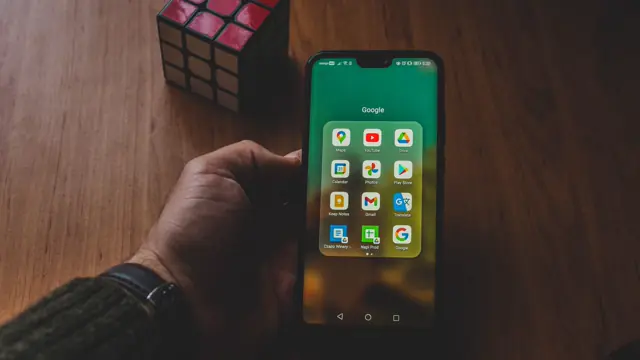
- En la barra de búsqueda, toca el ícono de Google Lens (una cámara de colores).
- Si en la parte de abajo aparece la opción Traducir, elígela.
- Apunta al texto. La traducción aparece encima de la imagen.
- Para usar una foto que ya tienes, elige una imagen de tu galería en la parte de abajo, donde aparecen tus Capturas de pantalla y fotos.
La pantalla de Lens cambia seguido con las actualizaciones de la app. Si no ves Traducir, toma la foto con el botón de búsqueda y busca Traducir entre las opciones que aparecen; si no está, usa la cámara de Google Traductor, que sí la trae.
En Android y en iPhone también puedes abrir Lens desde Google Fotos: abre una foto, toca Más y luego Google Lens. En algunos celulares Android, según el modelo, Lens también aparece dentro de la app Cámara. Desde Lens, presiona y selecciona las palabras que quieras para copiarlas.
Traduce en el iPhone sin instalar nada
El iPhone trae dos funciones propias. Los pasos son de la versión actual de iOS, según el manual de Apple; en versiones anteriores, algunos nombres pueden cambiar un poco.
Con la app Traducir
Según el manual de uso del iPhone:
- Abre la app Traducir.
- Toca Cámara y sostén el iPhone de modo que el texto se vea en la pantalla. Conforme mueves la cámara, el texto se traduce en tiempo real.
- Toca el botón de tomar foto para congelar la imagen.
- Si quieres, toca un idioma para cambiarlo, haz zoom para ver mejor o toca la traducción para copiarla, guardarla o escucharla.
Para traducir sin internet con esta app, descarga los idiomas en Configuración > Apps > Traducir > Idiomas y toca el botón de descarga junto a cada idioma. En Configuración > Apps > Traducir también eliges el modo de traducción en el dispositivo: Automático usa los idiomas descargados si los tienes, y Siempre traduce solo en el iPhone, como explica la página de configuración de Traducir.
Con Texto en vivo en la cámara
Texto en vivo reconoce el texto que ve la cámara normal del iPhone:
- Abre la app Cámara y apunta al texto.
- Cuando aparezca un contorno amarillo alrededor del texto, toca el botón Detectar texto (un cuadrito con líneas).
- Mantén presionado el texto, ajusta la selección con las manijas y toca Traducir.
Si el botón no aparece, revisa que la función esté activada en Configuración > General > Idioma y región > Texto en vivo. En la cámara, la opción se llama Mostrar texto detectado y está en Configuración > Cámara. Apple aclara que Texto en vivo no está disponible en todas las regiones ni en todos los idiomas.
En los iPhone con Apple Intelligence (iPhone 15 Pro, iPhone 15 Pro Max y modelos de iPhone 16 o posteriores), la inteligencia visual también puede traducir o resumir el texto que tienes delante. Apple aclara que Apple Intelligence no está disponible en todos los idiomas ni en todas las regiones.
Traduce una foto o una captura de pantalla
Muchas veces el texto ya no está frente a ti: es una foto del pizarrón, una imagen que te mandaron por WhatsApp o una captura de un juego en inglés. Estas son las formas de traducirlo:
- Google Traductor (Android): toca Cámara y luego Todas las imágenes. Elige la foto.
- Google Traductor (iPhone): toca Cámara y luego Galería.
- App Traducir (iPhone): toca Cámara, luego el botón de Fototeca y elige una foto con texto. Con el botón Compartir puedes guardar o enviar la imagen ya traducida.
- Fotos del iPhone: abre la foto, toca Detectar texto, mantén presionado el texto y elige Traducir. Según Apple, también sirve con un video en pausa.
- En la PC: entra en el Traductor de Google desde el navegador, elige la pestaña Imágenes arriba y sube el archivo. Después puedes copiar el texto o descargar la imagen traducida.
Para no tener que guardar nada, en algunos Android tienes Busca con un círculo. Según la ayuda de Google, mantén presionado el botón de inicio o la barra de navegación (abajo de la pantalla) y toca Traducir, junto a la barra de búsqueda: se traduce toda la pantalla al instante. Si tocas Traducir y luego Desplazarse y traducir, la traducción sigue mientras bajas por la página. No funciona con videos ni GIF.
En el iPhone, una captura de pantalla se toma al presionar a la vez el botón lateral y el de subir volumen (en un iPhone SE, el botón de inicio y el lateral), según la ayuda de Apple. Luego ábrela en Fotos y usa Texto en vivo como te explicamos arriba.
Consejos para que el celular lea bien el texto
Google advierte que la precisión depende de la claridad del texto: si la letra es pequeña, borrosa o muy decorada, la traducción puede salir mal. Esto es lo que más ayuda:
- Revisa los idiomas. Si el idioma de origen está mal elegido, la traducción sale rara. Ante la duda, usa Detectar idioma.
- Busca buena luz. Con poca luz, toca el flash de cámara del Traductor. Si hay reflejos (en un vidrio o una hoja plastificada), cambia un poco el ángulo.
- Ponte de frente. Sostén el celular paralelo a la hoja o al cartel, no inclinado. Así las líneas salen rectas.
- Acércate al texto. Que las letras llenen buena parte de la pantalla. Si es un cartel lejano, mejor haz zoom o acércate.
- Congela la imagen. Si la traducción «baila» mientras mueves el celular, toca el obturador y lee con calma.
- Traduce por partes. En textos largos, selecciona un párrafo a la vez. El resultado se lee mejor y es más fácil de copiar.
- Usa una buena conexión si puedes. Es otra de las recomendaciones de Google para obtener la mejor traducción posible.
- Limpia el lente. Una huella en la cámara basta para que todo se vea borroso.
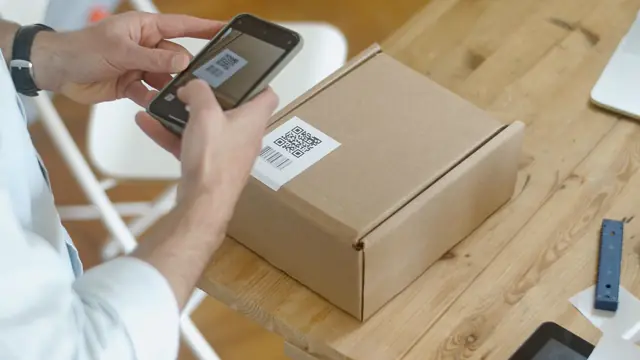
Si en vez de traducir quieres que te expliquen el texto o te ayuden con una tarea en otro idioma, puedes pegar el texto copiado en una de las mejores IA gratis. Y si lo que tienes enfrente es un código y no un texto, te explicamos cómo escanear un código QR con el celular.
Preguntas frecuentes
¿Traducir con la cámara cuesta algo?
No. Google Traductor, Google Lens, Busca con un círculo y las funciones del iPhone son gratis. Lo único que puede costarte son los datos móviles si traduces sin wifi o si descargas idiomas con datos.
¿Puedo traducir con la cámara sin internet?
Sí, en Google Traductor y en la app Traducir del iPhone, siempre que hayas descargado antes los idiomas que vas a usar. Descárgalos con wifi y comprueba que funcionan activando el modo avión antes de salir.
¿Sirve para traducir letra escrita a mano?
Muchas veces sí: Google menciona como ejemplo las notas escritas a mano. Pero la letra cursiva, muy pequeña o desordenada se lee peor. Si falla, toma la foto con buena luz, recorta solo la parte que necesitas o escribe el texto a mano en el Traductor.
¿Por qué no me aparece la opción Traducir en Texto en vivo?
Puede que la función esté desactivada o que tu idioma o región no la admita. Revisa Configuración > General > Idioma y región > Texto en vivo y que el iPhone esté actualizado. Mientras tanto, usa la app Traducir o Google Traductor, que hacen lo mismo.
¿Es mejor Google Traductor o Google Lens?
Para traducir, dan resultados parecidos. Google Traductor es más cómodo si traduces seguido y sin internet; Lens conviene cuando, además de traducir, quieres buscar el texto en Google, copiarlo o saber más sobre lo que estás viendo.