Cómo escanear un código QR con el celular, en Android y iPhone
Escanea un código QR con la cámara de tu Android o iPhone, con Google Lens o desde una foto de la galería, y revisa el enlace para no caer en estafas.
En esta guía 9 partes
- Qué es un código QR y qué puede pasar al escanearlo
- Escanea un QR con la cámara del iPhone
- Escanea un QR con la cámara de Android
- Usa Google Lens o Chrome si tu cámara no lee el código
- Escanea un QR que está en una foto o una captura de pantalla
- Conéctate a un wifi con su código QR
- Revisa el enlace antes de abrirlo: las estafas con QR
- Qué hacer si el código no se lee
- Preguntas frecuentes
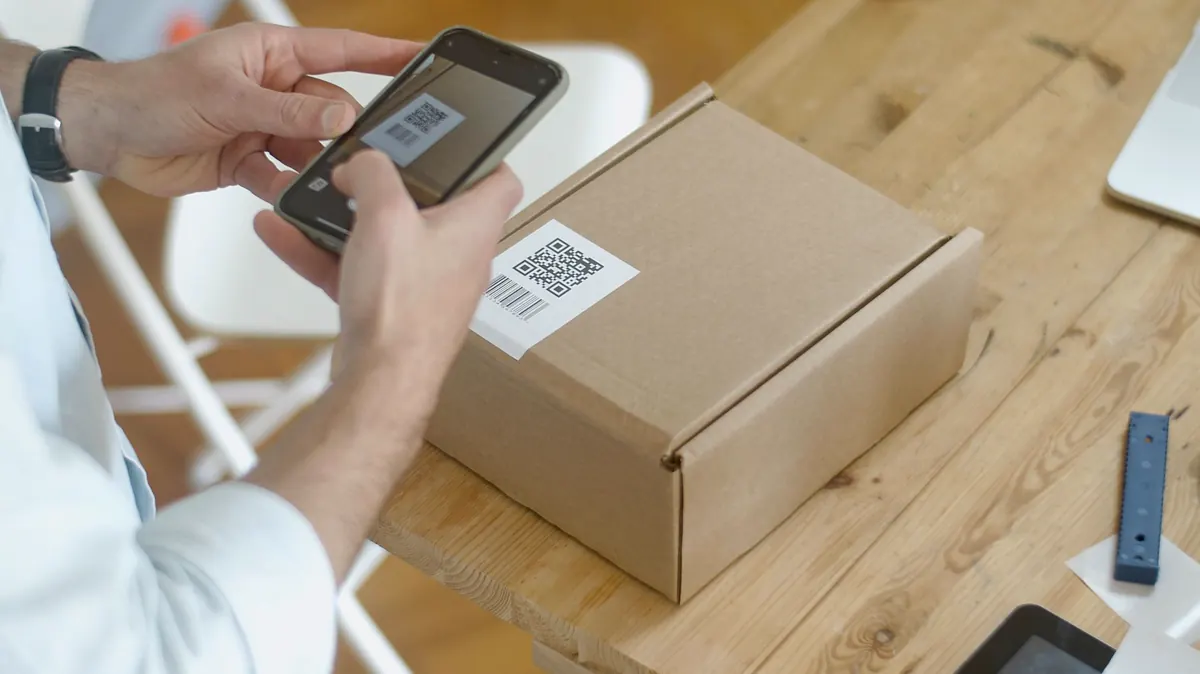
Para escanear un código QR casi nunca necesitas instalar nada: abre la app Cámara de tu celular, apunta al código sin tomar la foto y toca el enlace que aparece en la pantalla. Funciona así en el iPhone y en la mayoría de los Android recientes. Si tu cámara no lo reconoce, o el código está en una foto o en una captura de pantalla, usa Google Lens, que viene en la app de Google y en Chrome.
Antes de tocar el enlace, mira a qué página te lleva. Al final de la guía te explicamos cómo reconocer un QR falso.
Qué es un código QR y qué puede pasar al escanearlo
Un código QR es un cuadrado de puntos blancos y negros que guarda un texto. Casi siempre ese texto es la dirección de una página web, pero también puede ser el nombre y la clave de una red wifi, un contacto, un número de teléfono o un mensaje listo para enviar.
Escanear el código no abre nada por sí solo. El celular lee lo que hay dentro y te muestra un aviso con lo que encontró. Lo que pase después depende de ti: si tocas el aviso, se abre la página, la app o la red. Por eso la parte importante es mirar ese aviso antes de tocarlo.
| Dónde estás | Lo más rápido | Si no funciona |
|---|---|---|
| iPhone | App Cámara | Control Escanear código del centro de control |
| Pixel | App Cámara | Botón Escanear código QR de la Configuración rápida |
| Samsung y otros Android | App Cámara | Google Lens en la app de Google o en Chrome |
| QR en una foto o captura | Google Lens con la imagen | Busca con un círculo, en los Android que lo tienen |
Escanea un QR con la cámara del iPhone
El iPhone lee los códigos QR desde la app Cámara sin que tengas que activar nada. Según el manual del iPhone de Apple:
- Abre la app Cámara.
- Quédate en el modo Foto y coloca el iPhone de forma que el código entero se vea dentro del visor.
- Espera un momento. Abajo aparece un aviso con el enlace.
- Toca el aviso para abrir la página, la app o lo que contenga el código.
No hace falta tomar la foto. Si el aviso no sale, acércate un poco o aléjate hasta que el código quepa completo en la pantalla.
También puedes usar el lector de códigos del centro de control, que abre un escáner más directo. Apple lo explica en su página sobre cómo escanear un código QR:
- Abre el centro de control: desliza el dedo hacia abajo desde la esquina superior derecha (en los iPhone con botón de inicio, hacia arriba desde el borde inferior).
- Toca el botón Escanear código.
- Si no lo ves, mantén presionado el fondo del centro de control, toca Agregar un control y elige Escanear código. Solo tienes que agregarlo una vez.
- Apunta al código y toca el enlace que aparece.
Escanea un QR con la cámara de Android
En Android, la forma de hacerlo cambia según la marca, pero en casi todos los modelos recientes la cámara reconoce el código sola.
En un Pixel, la ayuda de Pixel indica estos pasos:
- Abre la app Cámara.
- Apunta al código QR y procura que se vea completo en la pantalla. No tomes la foto.
- Espera a que aparezca una burbuja o un vínculo y tócalo.
- Si no aparece nada, en la cámara toca Configuración > Más parámetros de configuración y revisa que Sugerencias para escanear esté activada.
El Pixel también tiene un botón Escanear código QR en la Configuración rápida, la que se abre al deslizar el dedo hacia abajo desde arriba. Si no lo ves, desliza hacia la izquierda para ver más botones o toca el ícono de lápiz para agregarlo.
En un Samsung Galaxy, abre la app Cámara y apunta al código: los modelos recientes lo detectan en el modo de foto normal y muestran el enlace encima. Si el tuyo no lo hace, busca en los ajustes de la cámara una opción para escanear códigos QR y actívala. Según el modelo, también hay un botón para escanear códigos en el panel rápido.
En Xiaomi, Motorola, Honor, Tecno, Infinix y otras marcas, la cámara suele leer los códigos de la misma manera. Algunas traen además una app propia de escáner. Si tu celular es antiguo y la cámara no reconoce nada, usa Google Lens, que te explicamos abajo.
Usa Google Lens o Chrome si tu cámara no lee el código
Google Lens es la herramienta de Google para buscar con la cámara o con una imagen. Sirve para códigos QR en cualquier Android, aunque la cámara de tu celular no los reconozca.
Desde la app de Google (Android y iPhone):
- Abre la app de Google.
- En la barra de búsqueda, toca el ícono de Google Lens, el de la cámara de colores.
- Apunta al código y toca el enlace que aparece en la pantalla.
Con esa misma cámara de Lens también puedes traducir un texto.
Desde Chrome en Android, según la ayuda de Chrome:
- Abre Chrome y abre una pestaña nueva.
- En la barra de búsqueda, toca el ícono de Google Lens y elige buscar con la cámara.
- Coloca el código QR dentro del cuadro.
- Toca el vínculo que aparece en la pantalla.
Si no tienes la app de Google, también puedes descargar Google Lens gratis de Google Play. En el iPhone no necesitas nada de esto para escanear con la cámara, pero la app de Google te sirve para leer códigos que ya están en una foto, como verás en la siguiente sección.
Escanea un QR que está en una foto o una captura de pantalla
A veces el código te llega por WhatsApp o lo tienes guardado como imagen, y no puedes apuntar la cámara a tu propia pantalla. En ese caso, haz que el celular lea la imagen.
En Android, con Google Fotos:
- Abre la app Fotos de Google y elige la imagen con el código.
- Toca Más > Google Lens. En algunas versiones, el botón de Lens ya está a la vista.
- Toca el enlace que aparece sobre el código.
En Android o iPhone, con la app de Google:
- Abre la app de Google y toca el ícono de Google Lens.
- Elige la imagen: en Android, búscala en la sección Capturas de pantalla que aparece abajo; en el iPhone, toca Selector de fotos.
- Toca el enlace que aparece.
Así lo explica Google en su ayuda para buscar con una imagen.
En la app Fotos del iPhone, abre la imagen y, según la versión de iOS, mantén presionado el código o toca el botón de Texto en vivo que aparece en la esquina: el iPhone te ofrece abrir el enlace. Si no pasa nada, usa la app de Google.
Con Busca con un círculo, si tu Android lo tiene (Pixel 6 en adelante y otros modelos seleccionados, como algunos Samsung Galaxy recientes), mantén presionado el botón de inicio o la barra de navegación y encierra en un círculo el código que ves en la pantalla. Te sirve para un QR que está en un chat, una web o un PDF, sin guardar nada. Google lo explica en su página de Busca con un círculo.
Conéctate a un wifi con su código QR
Los códigos QR de wifi guardan el nombre de la red y la contraseña. Al escanear uno con la cámara, el celular te ofrece unirte a la red: toca el aviso y listo, sin escribir la clave.
Funciona igual en iPhone y en Android, con la cámara o con Google Lens. Si eres tú quien quiere mostrar el código de tu red para las visitas, te lo explicamos en cómo compartir tu wifi con un código QR.
Ten en cuenta que quien escanea un QR de wifi se conecta a tu red y, en muchos celulares, también puede leer la clave. Muéstralo solo a gente de confianza.
Revisa el enlace antes de abrirlo: las estafas con QR
Como no puedes leer un código QR a simple vista, los estafadores lo usan para esconder enlaces falsos. A esto se le llama quishing, una mezcla de «QR» y phishing. La FTC, la agencia de protección al consumidor de Estados Unidos, describe en su alerta sobre códigos QR trucos como estos:
- Pegar un QR falso encima del verdadero en un parquímetro, para que pagues en una página de los ladrones.
- Mandarte un QR por correo o mensaje con una excusa: un paquete que no se pudo entregar, un problema con tu cuenta o una actividad sospechosa que te obliga a cambiar la contraseña.
Para no caer, sigue estas reglas cada vez que escanees:
- Lee la dirección del aviso antes de tocarlo. La cámara te muestra la web a la que vas. Fíjate en el nombre: letras cambiadas, palabras de más o una terminación rara son señales de alarma.
- Desconfía de los enlaces acortados. Si el aviso muestra una dirección corta que no dice de qué empresa es, no sabes adónde lleva.
- No escanees códigos que no esperabas, sobre todo si llegan con prisa: «tu cuenta se bloqueará hoy», «paga ahora o pierdes tu envío».
- No escribas contraseñas, códigos ni datos de tu tarjeta en una página que abriste con un QR. Si dudas, cierra todo y entra tú a la app o a la web de la empresa, escribiendo la dirección.
- Mira el código en la calle. Si parece una calcomanía pegada encima de otra, no lo uses.
Si ya abriste un enlace sospechoso o escribiste tus datos, revisa los pasos de cómo reconocer estafas por WhatsApp y redes sociales: ahí te contamos qué hacer después. Y si tu celular empezó a portarse raro, mira cómo saber si tu celular tiene virus.
Qué hacer si el código no se lee
Si la cámara no muestra ningún aviso, prueba esto antes de cambiar de método. Los primeros consejos vienen de la ayuda de Pixel y sirven en cualquier celular:
- Mantén la mano firme para que la cámara pueda enfocar.
- Busca buena luz y evita sombras o reflejos sobre el código. Si está en otra pantalla, sube el brillo de esa pantalla.
- Limpia el lente de la cámara con un paño suave.
- Acércate o aléjate hasta que todo el cuadrado se vea con claridad, con un poco de margen alrededor.
- Usa la cámara principal, no la frontal, y quédate en el modo de foto normal.
Si el código está roto, borroso o impreso muy pequeño, puede que no lo lea ningún celular. En ese caso, pide el enlace escrito.
Preguntas frecuentes
¿Necesito internet para escanear un código QR?
Para leer el código, no: la cámara lo descifra sin conexión. Pero si dentro hay una página web, necesitas datos móviles o wifi para abrirla. Los QR de wifi sí funcionan sin internet, porque justamente sirven para conectarte.
¿Me pueden robar algo solo por escanear un QR?
Escanear solo muestra el contenido. El riesgo empieza cuando tocas el aviso y, sobre todo, cuando escribes datos o descargas algo en la página que se abre. Por eso conviene leer siempre la dirección antes de tocarla.
¿Puedo escanear un QR que me mandaron por WhatsApp?
Sí, si confías en quien te lo mandó. Guárdalo o déjalo abierto en la pantalla y léelo con Google Lens o con Busca con un círculo. La excepción son los códigos para vincular dispositivos de WhatsApp: esos nunca los escanees si te los manda otra persona.
¿Cómo escaneo un código QR desde la computadora?
Si tienes el código en la pantalla de la PC, lo más fácil es escanearlo con el celular. Si la imagen está en una web, en Chrome puedes hacer clic derecho sobre ella y elegir Buscar con Google Lens. Y si lo que quieres es escanear papeles, eso es otra cosa: te lo explicamos en cómo escanear documentos con el celular.