Cómo crear un USB booteable de Windows 11 e instalarlo paso a paso
Crea un USB booteable de Windows 11 con la herramienta oficial de Microsoft, arranca desde él con la tecla de tu marca e instala sin perder tu licencia.
En esta guía 10 partes
- Lo que necesitas antes de empezar
- Comprueba que la PC cumple los requisitos de Windows 11
- Revisa que tu licencia esté vinculada a tu cuenta Microsoft
- Crea el USB con la herramienta de creación de medios
- Arranca la PC desde el USB
- Si la memoria no aparece en el menú
- Instala Windows 11 desde la memoria
- Termina la configuración y deja la PC al día
- Y Rufus, ¿sirve?
- Preguntas frecuentes
Para crear un USB booteable de Windows 11 solo necesitas una memoria USB de 8 GB o más y la herramienta de creación de medios, que Microsoft ofrece gratis en su página de descargas. La herramienta baja Windows 11 y lo copia en la memoria, que queda lista para instalar en cualquier PC compatible. Después enciendes la PC con la tecla del menú de arranque de tu marca (F12, Esc o F9, según el caso) y eliges la memoria.
Si tu PC ya tenía Windows 10 u 11 activado, no necesitas comprar nada: si instalas la misma edición, Windows vuelve a activarse solo al conectarte a internet. Te explicamos cómo comprobarlo antes de empezar.
Lo que necesitas antes de empezar
- Una memoria USB de al menos 8 GB. Todo lo que tenga se va a borrar, así que usa una vacía o copia antes su contenido a otro lado.
- Una PC con Windows que funcione para crear la memoria. Puede ser otra, por ejemplo la de un familiar.
- Internet estable. La herramienta descarga varios gigas; el tiempo depende de tu conexión.
- Permiso de administrador en la PC donde creas la memoria.
- Una copia de seguridad de tus archivos de la PC donde vas a instalar, en un disco externo, otra memoria o la nube.
Comprueba que la PC cumple los requisitos de Windows 11
Estos son los requisitos mínimos que publica Microsoft en las especificaciones de Windows 11:
| Pieza | Mínimo |
|---|---|
| Procesador | 1 GHz o más, con 2 o más núcleos, de 64 bits y compatible |
| Memoria RAM | 4 GB |
| Almacenamiento | 64 GB o más |
| Firmware | UEFI, compatible con Arranque seguro |
| TPM | Versión 2.0 |
| Tarjeta gráfica | Compatible con DirectX 12 y controlador WDDM 2.0 |
| Pantalla | 720p, de más de 9 pulgadas |
La forma más fácil de saber si tu PC sirve es la app Comprobación de estado del PC. Búscala en el menú Inicio; si no la tienes, Microsoft explica cómo instalarla y usarla. Ábrela y haz clic en Comprobar ahora: te dice si el equipo es apto y, si no lo es, por qué.
Para ver si tu procesador es de 64 bits, entra en Configuración > Sistema > Información (en algunas versiones, Acerca de) y mira el dato Tipo de sistema. Ahí también ves cuánta RAM tienes; si quieres saber si puedes ampliarla, mira cuánta RAM tiene tu laptop.
Ten en cuenta otros dos detalles:
- La herramienta solo crea medios para procesadores x64 (Intel y AMD). Las laptops con procesador Arm, como las que usan Snapdragon, no sirven con este método.
- Windows 11 Home y Pro piden internet y una cuenta Microsoft durante la configuración inicial, según la misma página de requisitos.
Microsoft no recomienda instalar Windows 11 en una PC que no cumple los requisitos. Si lo haces, la PC deja de tener soporte, pierde el derecho a recibir actualizaciones y la garantía del fabricante no cubre los daños por incompatibilidad.
Revisa que tu licencia esté vinculada a tu cuenta Microsoft
Si actualizaste gratis desde Windows 10, tu PC tiene una licencia digital: no necesita clave de producto. Si la PC vino con Windows, la clave suele venir guardada en el propio equipo. En los dos casos, Windows se reactiva solo después de reinstalar, siempre que instales la misma edición (Home o Pro) que tenías.
Para revisarlo en la PC donde vas a instalar:
- Abre Configuración > Sistema > Activación.
- Mira lo que dice junto a Estado de activación.
- Si aparece Windows está activado con una licencia digital vinculada a tu cuenta Microsoft, ya está todo listo.
- Si solo dice que está activado, entra con tu cuenta Microsoft y, en esa misma página, elige Agregar una cuenta. Necesitas ser administrador.
Anota también la edición: está en Configuración > Sistema > Información, en Especificaciones de Windows, junto a Edición. Microsoft lo explica en su guía para activar Windows.
Crea el USB con la herramienta de creación de medios
Hazlo en una PC con Windows que funcione bien:
- Entra en la página oficial Descargar Windows 11 de Microsoft. Al momento de escribir esta guía, ofrece la versión 26H2.
- Busca la sección Crear el soporte físico de instalación de Windows 11 (en la página de España se llama Crear medios de instalación de Windows 11) y haz clic en Descargar ahora.
- Abre el archivo descargado. Si Windows te pregunta si quieres permitir cambios, elige Sí.
- Lee los términos de licencia y haz clic en Aceptar.
- Elige la opción para crear un medio de instalación para otro PC y haz clic en Siguiente.
- Revisa el idioma, la edición y la arquitectura (64 bits). Si vas a instalar en la misma PC, puedes dejar las opciones recomendadas. Si es para otra, quita esa marca y elige el idioma que usas.
- En el tipo de medio, elige Unidad flash USB. Conecta la memoria si aún no lo hiciste.
- Selecciona tu memoria en la lista. Fíjate bien en el nombre y el tamaño para no elegir un disco externo con tus archivos.
- Haz clic en Siguiente y espera. La herramienta descarga Windows 11 y lo copia en la memoria. Cuando diga que la unidad está lista, haz clic en Finalizar.
La otra opción de la herramienta, Archivo ISO, guarda una imagen en tu PC para grabar un DVD o crear una máquina virtual. Para instalar en una PC normal, la memoria USB es lo más práctico.
Arranca la PC desde el USB
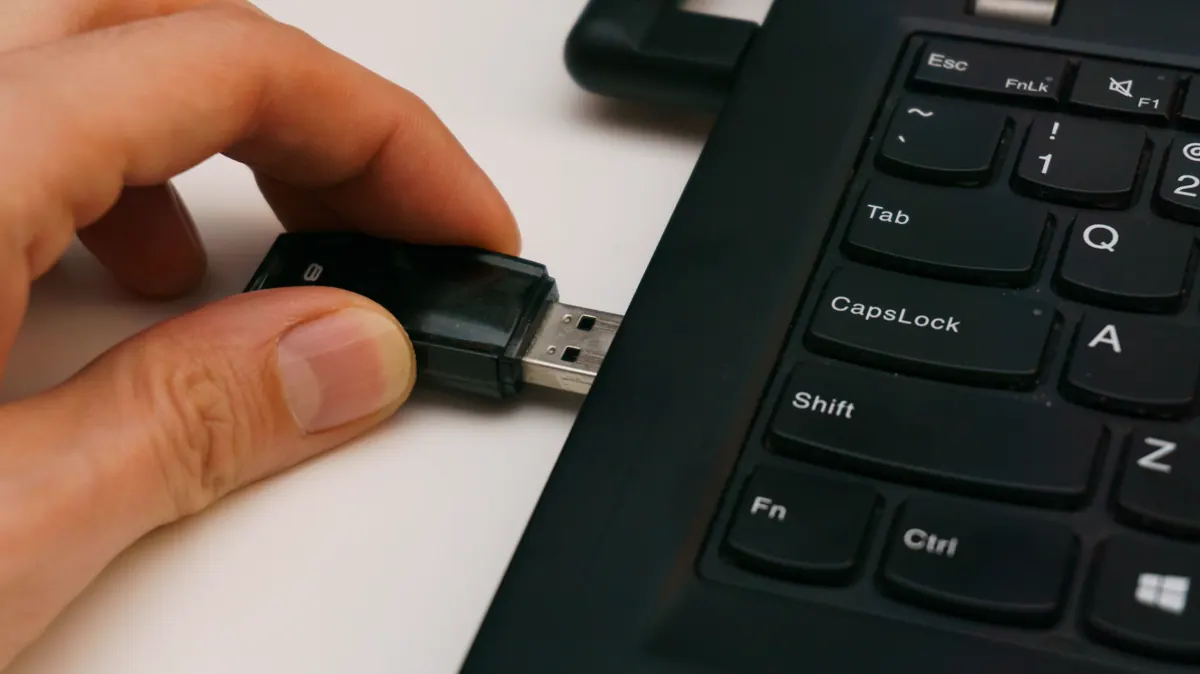
Conecta la memoria a la PC donde vas a instalar, de preferencia directo a un puerto USB y no a través de un hub. Luego apágala con Inicio > Inicio/Apagado > Apagar.
Al encenderla, presiona varias veces la tecla del menú de arranque, apenas aparezca el logo de la marca. Estas son las de las marcas más comunes (las de Lenovo, HP, Dell y ASUS vienen de su soporte oficial):
| Marca | Tecla del menú de arranque | Detalle |
|---|---|---|
| Lenovo (IdeaPad) | F12 o Fn + F12 | O el botón Novo, con la laptop apagada, y luego Boot Menu |
| HP | Esc y luego F9 | F9 abre las opciones de dispositivo de arranque |
| Dell | F12 | La memoria sale en la sección Arranque UEFI |
| ASUS (laptops) | Mantén Esc y presiona el botón de encendido | Si no funciona, entra al BIOS y presiona F8 |
| Acer | F12, en muchos modelos | Según el modelo, hay que activar antes F12 Boot Menu en el BIOS; revisa el manual |
En el menú, usa las flechas del teclado para elegir la memoria (puede aparecer con su marca, por ejemplo «USB» o «UEFI: SanDisk») y presiona Enter. Si la pantalla te pide presionar una tecla para arrancar desde el USB, hazlo enseguida.
La tecla cambia según el modelo y el año. Si ninguna te funciona, busca el modelo exacto de tu PC en la web de soporte de la marca: Lenovo, HP, ASUS y Dell tienen guías en español.
Si la memoria no aparece en el menú
Prueba esto, en orden:
- Apaga del todo y vuelve a encender. La PC busca las memorias al arrancar, así que la tuya tiene que estar conectada antes de encender.
- Cambia de puerto USB. Si tienes uno de otro color o de otro tipo, prueba con él.
- Restablece los valores del BIOS. Lenovo indica que en sus laptops IdeaPad se cargan con F9 (o Fn + F9) dentro del BIOS y se guardan con F10.
- Desactiva el Arranque seguro solo si nada de lo anterior sirve. Microsoft dice que a veces hay que desactivarlo de forma temporal. En el BIOS suele aparecer en inglés, como Secure Boot, en la pestaña Security. Si lo haces, vuelve a activarlo al terminar, porque protege el arranque de la PC.
Antes de tocar el Arranque seguro, consigue tu clave de recuperación de BitLocker. Muchas PC con Windows 11 tienen el disco cifrado, y un cambio en el arranque puede hacer que Windows te pida esa clave de 48 dígitos. Si se guardó en tu cuenta Microsoft, la encuentras desde otro equipo en aka.ms/myrecoverykey, como explica la ayuda para buscar la clave de recuperación de BitLocker.
Instala Windows 11 desde la memoria
Cuando la PC arranca desde el USB, aparece el instalador. Estos son los pasos de una instalación limpia, que borra todo el disco:
- En Seleccionar configuración de idioma, elige tu idioma y tu formato de hora y moneda. Haz clic en Siguiente.
- En Seleccionar configuración de teclado, elige la distribución de tu teclado (por ejemplo, Español o Latinoamérica) y haz clic en Siguiente.
- En Seleccionar opción de configuración, elige Instalar Windows 11, marca la casilla que acepta que se eliminará todo y haz clic en Siguiente.
- Si te pide una clave de producto, elige No tengo una clave de producto. Si tu PC trae la clave guardada en el firmware, esta pantalla no sale.
- En Seleccionar imagen, elige la misma edición que tenías (Home o Pro) y haz clic en Siguiente.
- Acepta los avisos y términos de licencia.
- En Seleccionar ubicación para instalar Windows 11, elimina las particiones del Disco 0 con Eliminar partición, hasta que solo quede Espacio sin asignar. Selecciónalo y haz clic en Siguiente.
- En Listo para instalar, haz clic en Instalar. La PC se reinicia varias veces; no la apagues.
En el paso 7, toca solo el Disco 0. Si ves un Disco 1 u otro, puede ser un segundo disco con tus archivos o la misma memoria USB: no lo borres. Microsoft detalla todo el proceso en su guía para reinstalar Windows con el soporte de instalación.
Si quieres reinstalar sin borrar tus archivos, no arranques desde la memoria. Ábrela desde Windows, en el Explorador de archivos, y ejecuta setup.exe. En Cambiar qué mantener puedes elegir Mantener los archivos personales y las aplicaciones o Mantener solo los archivos personales. Para eso también existe la opción de restablecer Windows 11 sin USB.
Termina la configuración y deja la PC al día
Al final, el asistente te pide conectarte a internet e iniciar sesión con tu cuenta Microsoft. Usa la misma cuenta vinculada a tu licencia: así Windows se activa solo. Después:
- Abre Configuración > Windows Update y haz clic en Buscar actualizaciones hasta que no queden pendientes.
- Revisa en Configuración > Sistema > Activación que diga que Windows está activado.
- Instala los controladores que falten desde la web de soporte de tu marca. Te explicamos cómo en actualizar los controladores en Windows 11.
- Si cambiaste el orden de arranque en el BIOS para que empiece por el USB, déjalo como estaba y quita la memoria. Si no, la PC puede volver a abrir el instalador.
Con Windows recién instalado, la PC suele ir más rápida. Para que siga así, revisa cómo acelerar tu PC con Windows 11.
Y Rufus, ¿sirve?
Rufus es un programa gratuito y de código abierto que también crea memorias de arranque a partir de un archivo ISO de Windows. Es una alternativa útil si la herramienta de Microsoft te da error, pero no es oficial de Microsoft.
Si lo usas, ten en cuenta estas advertencias:
- Bájalo solo de su web oficial, rufus.ie. Hay copias con virus en sitios de descargas.
- Usa un ISO descargado de la página de Microsoft, nunca uno de un sitio de terceros: puede venir modificado o con malware.
- Rufus ofrece quitar requisitos como el TPM o el Arranque seguro. Eso te deja instalar en una PC no compatible, con los problemas de soporte y actualizaciones que avisa Microsoft.
- Nada de activadores. Rufus no da licencias. Si tu PC no tiene licencia digital ni clave, la forma legal es comprar Windows.
Preguntas frecuentes
¿Se borran mis archivos al crear el USB?
Se borra todo lo que tenía la memoria USB, no lo de tu PC. Tus archivos de la PC solo se borran si haces una instalación limpia desde la memoria.
¿Tengo que pagar por Windows 11 si lo reinstalo?
No, si tu PC ya tenía Windows 10 u 11 activado con licencia digital o clave. Al instalar la misma edición y conectarte con tu cuenta Microsoft, se activa solo.
¿Puedo usar la memoria en otra PC?
Sí. Sirve para cualquier PC compatible con procesador x64. Lo que no viaja es la licencia: cada PC se activa con la suya.
¿Puedo seguir usando la memoria después?
Sí. Cuando termines, puedes guardarla como medio de instalación o formatearla desde el Explorador de archivos para usarla como memoria normal.
La PC arranca otra vez en el instalador, ¿qué hago?
Quita la memoria y reinicia. Si cambiaste el orden de arranque en el BIOS, vuelve a poner primero el disco interno.