Cómo llevar el wifi a toda la casa: ubicación, repetidores y mesh
Mejora la señal del wifi en toda tu casa: dónde poner el router, cuándo usar 5 GHz y qué elegir entre repetidor, mesh, PLC o un punto de acceso con cable.
En esta guía 9 partes
- Primero, descubre dónde se cae la señal
- Pon el router en el mejor lugar posible
- Usa bien las bandas de 2,4 GHz y 5 GHz
- Repetidor wifi: lo más barato, con sus límites
- Sistema mesh: una sola red para toda la casa
- PLC: el internet por los cables de la luz
- Un punto de acceso con cable: lo más estable
- Qué conviene según tu casa
- Preguntas frecuentes
Para que el wifi llegue a toda la casa, empieza gratis: pon el router en un lugar central, alto y despejado, y usa la banda de 5 GHz cerca de él. Si aun así hay cuartos sin señal, tienes cuatro caminos: un repetidor (lo más barato, pero pierde velocidad), un sistema mesh (una sola red para toda la casa), adaptadores PLC (llevan internet por los cables de la luz) o un punto de acceso conectado con cable al router (lo más estable). Abajo te explicamos cuál conviene en cada casa.
Si el internet va lento incluso al lado del router, revisa primero por qué el wifi está lento y cómo mejorarlo, porque ahí la causa suele ser el plan o el router, no la cobertura.
Primero, descubre dónde se cae la señal
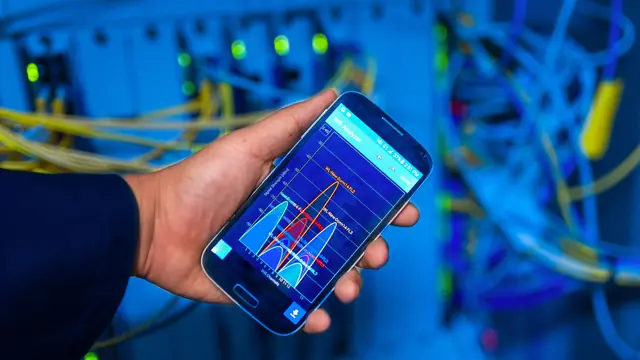
Antes de comprar nada, haz un pequeño mapa de tu casa:
- Abre speedtest.net en tu celular.
- Haz una prueba al lado del router y anota el resultado de Descarga.
- Repite la prueba en cada cuarto donde usas internet: el dormitorio, la sala, el patio, el segundo piso.
- Marca los lugares donde la velocidad cae mucho o la conexión se corta.
Así sabrás si te falta señal en un solo cuarto o en media casa. Si quieres entender qué significa cada número de la prueba, mira cómo medir la velocidad de tu internet.
Pon el router en el mejor lugar posible
Es lo que más ayuda y no cuesta nada. Google recomienda poner el router en un punto central de la casa, a la altura de los ojos, sobre un estante o un mueble, a la vista y lejos de objetos que bloqueen la señal.
Lo que debes evitar:
- El suelo y las esquinas. Desde ahí, la señal se desperdicia hacia la calle o hacia el piso.
- Dentro de un mueble o detrás del televisor. Las puertas, los costados de madera y los aparatos frenan la señal.
- Cerca de metal y agua. Apple explica que el metal es lo que más interfiere; luego vienen el yeso, el hormigón y el vidrio blindado, y después el agua, el ladrillo y el mármol. Una refrigeradora, una reja o una pecera entre el router y tu cuarto se notan mucho.
- Junto al microondas o a un teléfono fijo inalámbrico, que también interfieren con el wifi.
En una casa de dos pisos con losa de concreto, el router de abajo cubre mal el piso de arriba.
Usa bien las bandas de 2,4 GHz y 5 GHz
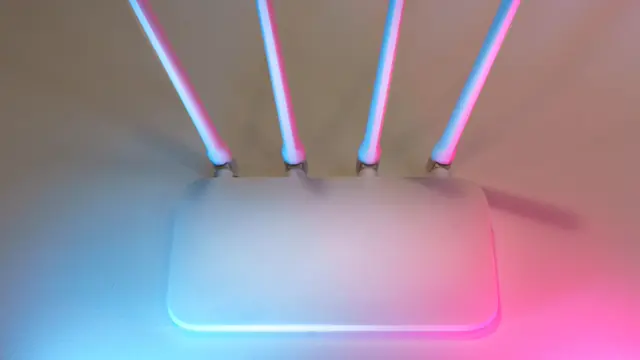
Casi todos los routers actuales emiten en dos bandas. Según TP-Link, la de 5 GHz es más rápida, pero llega menos lejos y le afectan más los obstáculos; la de 2,4 GHz es más lenta, pero atraviesa mejor las paredes. Las comparamos con detalle en wifi lento: por qué pasa y cómo mejorarlo.
En la práctica: cerca del router, usa la de 5 GHz; en el cuarto del fondo, puede que la de 2,4 GHz funcione mejor. Algunos routers más nuevos también tienen una banda de 6 GHz, muy rápida pero de poco alcance.
Apple aconseja, en su página de configuración recomendada para routers, usar el mismo nombre de red para todas las bandas: con nombres distintos, los equipos pueden no conectarse de forma confiable. Si tu router muestra dos redes, por ejemplo «MiCasa» y «MiCasa-5G», puedes unificarlas desde el panel del router; para entrar, sigue los pasos de cómo cambiar la contraseña del wifi. Si después la impresora no encuentra la red, mira cómo conectar tu impresora al wifi: Epson y HP recomiendan un nombre distinto para cada banda.
Repetidor wifi: lo más barato, con sus límites
Un repetidor (también llamado extensor) se enchufa a la pared, recibe la señal del router y la vuelve a emitir más lejos. Sirve bien para llevar el wifi a uno o dos cuartos que quedan cerca del límite de la señal.
Su punto débil: el repetidor recibe y reenvía todo por el aire, así que parte de la velocidad se pierde en el camino. TP-Link explica que, cerca del repetidor, la velocidad suele ser más baja que junto al router, porque cada salto inalámbrico extra la reduce.
Para ubicarlo, TP-Link recomienda:
- Ponlo a mitad de camino entre el router y el cuarto sin señal, pero en un lugar donde la señal del router todavía llegue fuerte.
- Colócalo a una altura parecida a la del router, de 1 a 1,5 metros del suelo, nunca en el piso ni en una esquina.
- Si hay paredes gruesas en medio, acércalo más al router.
- Mantenlo lejos de espejos, metal, microondas, teléfonos inalámbricos y refrigeradoras.
- Si tiene antenas, ponlas hacia arriba y orienta el frente del repetidor hacia el router.
- Mira su luz de señal: indica si el lugar es bueno. Qué color significa qué depende del modelo; revisa su manual.
El error más común es ponerlo en el cuarto que no tiene señal: ahí recibe poco y repite poco. TP-Link tampoco recomienda encadenar más de dos repetidores, uno detrás de otro, porque la calidad del wifi empeora. Si necesitas más de uno, conecta todos al router.
Sistema mesh: una sola red para toda la casa
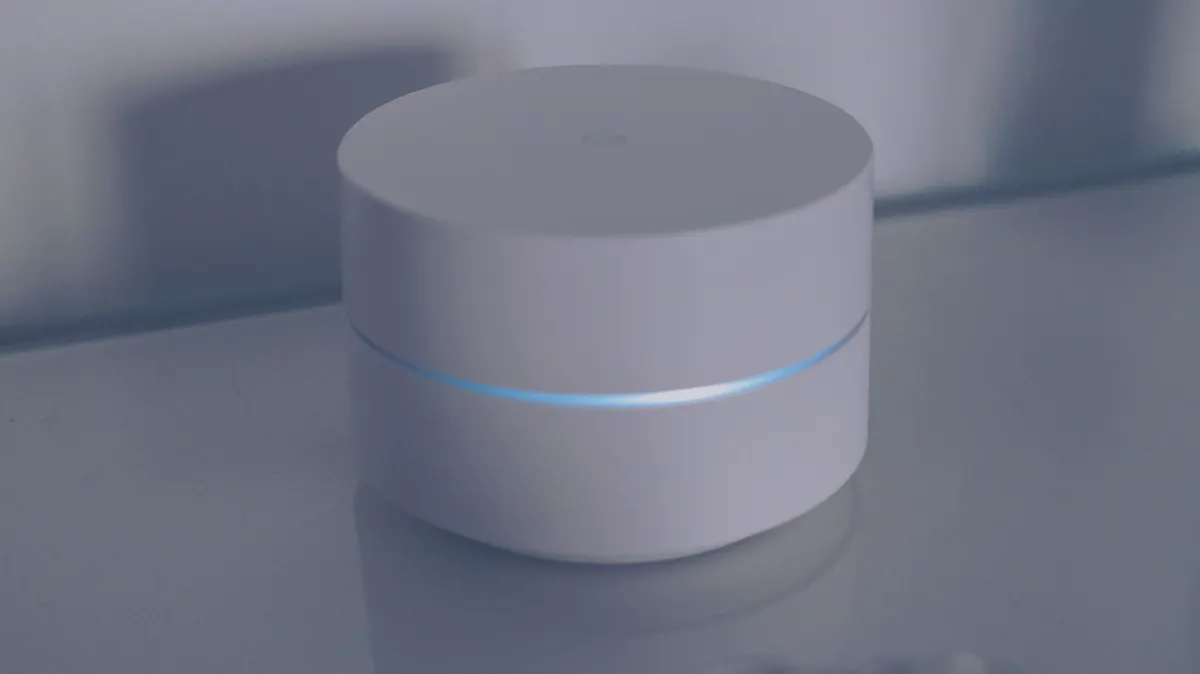
Un sistema mesh (o wifi en malla) son dos o más equipos que trabajan juntos y forman una sola red con un solo nombre y una sola contraseña. Te mueves por la casa y el celular se cambia solo de un equipo a otro (a veces tarda un poco en cambiarse). Es la mejor opción para casas grandes, de dos o más pisos o con muchas paredes.
Cómo ubicar los equipos, según la ayuda de Google para sus sistemas mesh:
- Conecta el equipo principal al módem o al router del proveedor, en un lugar alto y despejado.
- Pon cada equipo adicional a mitad de camino hacia la zona sin señal, a no más de dos habitaciones del anterior.
- Busca que se «vean» entre ellos: si hay paredes, puertas o una pecera en medio, muévelos.
- Después de cada cambio, revisa en la app del sistema si la conexión entre los equipos es buena.
Google también avisa que más equipos no siempre es mejor: en sus sistemas, el máximo es 5 entre router y puntos, porque con más el rendimiento del wifi podría empeorar.
Dos cosas que conviene saber antes de comprar:
- No mezcles marcas. TP-Link explica que no hay forma de juntar equipos mesh de marcas distintas en una sola malla, porque cada fabricante usa su propia tecnología. Existe un estándar llamado EasyMesh, y TP-Link dice que en teoría funciona con otros equipos certificados, pero aun así recomienda usar todos de la misma marca. Incluso en TP-Link hay líneas que no se mezclan entre sí.
- Si puedes, únelos con cable. Muchos sistemas mesh permiten conectar los equipos entre sí con un cable de red, y así la conexión entre ellos es más estable. Google recomienda cables Cat 5e como mínimo. No todos los modelos tienen puerto de red, así que revísalo antes.
PLC: el internet por los cables de la luz
Los adaptadores PLC (TP-Link los llama Powerline) vienen en pares. Uno se enchufa a la pared cerca del router y se conecta a él con un cable de red. El otro se enchufa en el cuarto lejano, y la conexión viaja por la instalación eléctrica de la casa. Muchos modelos tienen además wifi propio, así que en ese cuarto también emiten señal.
Son útiles cuando el problema son las paredes gruesas o una losa de concreto entre pisos, porque la señal no pasa por el aire. Las reglas que da TP-Link en sus preguntas frecuentes:
- Mismo circuito eléctrico. Si los adaptadores no se conectan entre sí, lo más probable es que estén en circuitos separados.
- Directo a la pared. No los conectes a una regleta ni a un protector contra sobretensiones, y ten en cuenta que algunas tomas con esa protección también cortan la señal. Tampoco funcionan a través de un UPS (el equipo de respaldo de energía), porque su filtro la bloquea.
- Lejos de motores. Lavadoras y aires acondicionados pueden generar interferencias y hasta cortar la conexión.
- Velocidad real menor. Las cifras de la caja son el máximo en teoría. Además, todos los adaptadores de la misma red comparten la velocidad.
La mayoría se emparejan solos al enchufarlos. Si no, presiona el botón de emparejamiento (Pair) de cada adaptador. El tiempo y las luces cambian según el modelo, así que sigue la guía rápida de la caja.
El resultado depende de la instalación eléctrica de tu casa, así que, si puedes, cómpralos donde te permitan devolverlos.
Un punto de acceso con cable: lo más estable
Si puedes pasar un cable de red desde el router hasta el cuarto lejano, esa es la solución más estable. Al final del cable conectas un punto de acceso (un aparato fijo, no el hotspot del celular), que emite wifi con la velocidad que trae el cable, sin perderla en el aire. TP-Link indica que muchos repetidores también se pueden poner en modo Punto de acceso y conectarse al router con un cable.
También puedes reutilizar un router viejo que tengas guardado. TP-Link explica cómo hacerlo con sus routers. En resumen:
- Si el router tiene en su panel un menú Modo de operación, conecta un cable desde un puerto LAN del router principal a su puerto WAN (en TP-Link, el azul). Luego entra en su panel, elige Punto de acceso y sigue la Configuración rápida.
- Si no tiene ese menú, entra en su panel y, en Red > LAN, ponle una dirección del mismo grupo que tu router principal, pero fuera del rango que este reparte. Por ejemplo, si el principal reparte de 192.168.2.100 a 192.168.2.199, puedes usar 192.168.2.11. A partir de ahí, entrarás al panel con esa nueva dirección.
- En Inalámbrico, ponle nombre y contraseña a la red y elige la seguridad WPA2 o una más nueva. Si es de doble banda, repítelo para la de 5 GHz.
- En DHCP, desactiva el servidor DHCP, para que solo el router principal reparta direcciones.
- Reinícialo y conecta el cable desde un puerto LAN del router principal a un puerto LAN del router viejo.
Los nombres de esos menús cambian según la marca y el modelo. Si tu router viejo es de otra marca, busca en su manual «modo punto de acceso» o «modo AP».
Qué conviene según tu casa
No hay una opción mejor para todos. La tabla va, en general, de la más barata a la más cara (los precios cambian según el país):
| Tu casa | Qué probar | Por qué |
|---|---|---|
| Departamento pequeño o casa de un piso | Mover el router y usar 5 GHz | Muchas veces basta y es gratis |
| Un solo cuarto lejos del router | Repetidor wifi | Es lo más barato y fácil de instalar |
| Casa grande o de dos pisos | Sistema mesh | Una sola red y buena señal en todas partes |
| Paredes gruesas o losa de concreto | PLC o mesh unido por cable | La señal no tiene que atravesar el concreto |
| Puedes pasar un cable | Punto de acceso con cable | Es lo más estable y no pierde velocidad |
Para una PC de escritorio, una consola o un televisor que no se mueven, piensa también en un simple cable de red largo.
Preguntas frecuentes
¿Un repetidor aumenta la velocidad de mi internet?
No. Solo lleva la señal más lejos. Tu internet nunca va a superar el plan que contrataste, y con el repetidor la velocidad suele quedar algo por debajo de la que tienes cerca del router.
¿Es mejor un repetidor o un sistema mesh?
Para un solo cuarto, un repetidor suele bastar. Para varias zonas sin señal, una casa grande o de varios pisos, un sistema mesh funciona mejor porque arma una sola red y reparte la señal de forma pareja.
¿Puedo usar el router de mi proveedor con un sistema mesh?
Por lo general, sí: el equipo principal del sistema mesh se conecta con un cable al router del proveedor. Si te da fallas, Google recomienda poner el router del proveedor en modo puente: pídele ese ajuste a tu proveedor.
¿Cómo comparto el wifi con mis visitas sin dictar la contraseña?
Puedes crear un código QR que tus visitas escanean con la cámara del celular. Te lo explicamos en cómo compartir tu wifi con un código QR. Y si sospechas que alguien de afuera se está colgando de tu red, revisa quién está conectado a tu wifi.