Cómo compartir tu wifi con un código QR en Android, iPhone y Windows
Comparte la clave del wifi sin dictarla: el código QR de Android, iPhone y Windows 11, cómo crear uno para las visitas y por qué conviene una red de invitados.
En esta guía 8 partes
Para compartir tu wifi con un código QR no necesitas instalar nada. En Android, entra en los ajustes de la red a la que estás conectado y toca Compartir (en Samsung, Código QR). En el iPhone, abre la app Contraseñas, elige la red y toca Mostrar código QR de la red. La otra persona solo tiene que apuntar la cámara de su celular al código y tocar el aviso para conectarse.
Abajo tienes los pasos de cada equipo, cómo escanear el código, cómo armar un QR impreso para las visitas y por qué es mejor darles una red aparte.
Qué necesitas antes de empezar
El equipo que comparte tiene que estar conectado a esa red (o tenerla guardada, en el caso del iPhone y Windows). Muchas veces te pedirá tu PIN, tu huella o tu rostro: es una protección para que nadie que tome tu celular un momento se lleve la clave.
El código QR no es magia: lleva dentro el nombre de la red y la contraseña escritos. Quien lo escanea puede conectarse y, en muchos celulares, también leer la clave. Tenlo en cuenta antes de mostrarlo.
| Equipo | Dónde está el QR | Qué pide |
|---|---|---|
| Android (Pixel, Motorola) | Configuración > Internet y redes > Internet > Compartir | Estar conectado a la red |
| Samsung Galaxy | Ajustes > Conexiones > Wi-Fi > engranaje > Código QR | Estar conectado a la red |
| iPhone | App Contraseñas > Wi-Fi > red > Mostrar código QR de la red | iOS 18 o posterior |
| Windows 11 | Configuración > Red e Internet > Propiedades > Mostrar | Que la red esté guardada |
Comparte el wifi con un código QR en Android
En Google Pixel, Motorola y otros con Android casi puro
- Abre la app Configuración.
- Toca Internet y redes > Internet. Según la marca o la versión, puede decir Redes e Internet.
- Toca el engranaje junto a la red a la que estás conectado.
- Toca Compartir.
- Confirma con tu PIN, patrón, huella o rostro.
- Aparece el código QR. Pídele a la otra persona que lo escanee con su celular.
Es la ruta que indican la ayuda de Android y la de los teléfonos Pixel. Google aclara que algunos pasos solo funcionan desde Android 12, así que en un celular antiguo los nombres pueden cambiar. En muchos modelos, debajo del código también se lee la clave escrita.
En un Pixel hay un camino más corto: desliza el dedo hacia abajo desde arriba de la pantalla, toca Internet y luego Compartir Wi-Fi, en la esquina inferior izquierda del panel.
En Samsung Galaxy
- Abre Ajustes.
- Toca Conexiones > Wi-Fi.
- Toca el engranaje junto a la red conectada.
- Toca Código QR. Según el modelo, está al final de la pantalla.
Así lo explica la ayuda de Samsung. En los Galaxy, esa pantalla suele mostrar solo el código, sin la clave escrita. Si lo que quieres es leer la contraseña, revisa cómo ver la contraseña del wifi guardada.
En Xiaomi, Redmi, POCO y otras marcas
En Xiaomi, el código suele aparecer al entrar en Ajustes > Wi-Fi y tocar la red a la que estás conectado. En Infinix, Tecno, Oppo, Honor y otras, busca en los detalles de la red un botón Compartir o un ícono de código QR. El nombre cambia según la marca y la versión del sistema.
Comparte el wifi desde el iPhone
El iPhone tiene dos formas de pasar la clave: enviarla a un contacto que está cerca, sin código, o mostrar un QR que sirve para cualquier celular.
A otro iPhone, iPad o Mac que está cerca
Es lo más cómodo entre equipos de Apple. Según la ayuda de Apple, antes revisa esto:
- Los dos equipos tienen el wifi y el Bluetooth activados, y cada persona tiene iniciada su cuenta de Apple.
- Ninguno de los dos tiene activado Compartir Internet.
- Cada uno tiene guardado en Contactos el correo o el número de la cuenta de Apple del otro.
- Están cerca, y en la versión más reciente de iOS, iPadOS o macOS.
Luego:
- Desbloquea tu iPhone y confirma que está conectado a la red.
- La otra persona abre Configuración > Wi-Fi en su equipo y toca el nombre de tu red.
- En tu iPhone aparece un aviso: toca Compartir contraseña y luego OK.
Si el aviso no sale, reinicia los dos equipos y vuelve a probar. Si aun así no funciona, la otra persona tendrá que escribir la clave a mano.
Con un código QR, para cualquier celular
Si la visita tiene Android o no está en tus contactos, usa el código QR. Está en la app Contraseñas, que llegó con iOS 18:
- Abre la app Contraseñas y desbloquéala con Face ID, Touch ID o tu código.
- Toca Wi-Fi. Si estás conectado a una red, su nombre sale arriba. Si no ves Wi-Fi, vuelve a la pantalla principal de la app.
- Toca tu red.
- Toca Mostrar código QR de la red.
La otra persona lo escanea y se conecta. Así lo describe el manual del iPhone de Apple. Si prefieres mandarla escrita, en la misma pantalla toca el campo Contraseña y luego Copiar contraseña (en iOS 18, Copiar). Si tu iPhone tiene una versión anterior a iOS 18, no tendrás la app Contraseñas: en ese caso, ve la clave en Configuración > Wi-Fi, tocando la i junto a la red y luego Contraseña (desde iOS 16, según Apple).
Muestra el código QR en Windows 11
Windows 11 también puede mostrar el código de una red guardada. Según la ayuda de Microsoft:
- Abre Configuración con Win + I.
- Haz clic en Red e Internet.
- Arriba, junto al nombre de tu red, haz clic en Propiedades.
- Junto a Contraseña de red Wi-Fi, haz clic en Mostrar.
En las versiones recientes de Windows 11 se abre un cuadro con la clave y un código QR, que otro equipo puede escanear para conectarse. Para una red guardada a la que no estás conectado, entra en Configuración > Red e Internet > Wi-Fi > Administrar redes conocidas, elige la red y haz clic en Mostrar.
Si tu Windows no muestra el código, al menos verás la clave escrita. Para Windows 10, la ayuda de Microsoft no menciona ningún QR: ahí puedes ver la clave escrita con los pasos de nuestra guía de contraseñas del wifi guardadas.
Cómo escanear el código para conectarte
Quien recibe el código casi nunca necesita una app aparte:
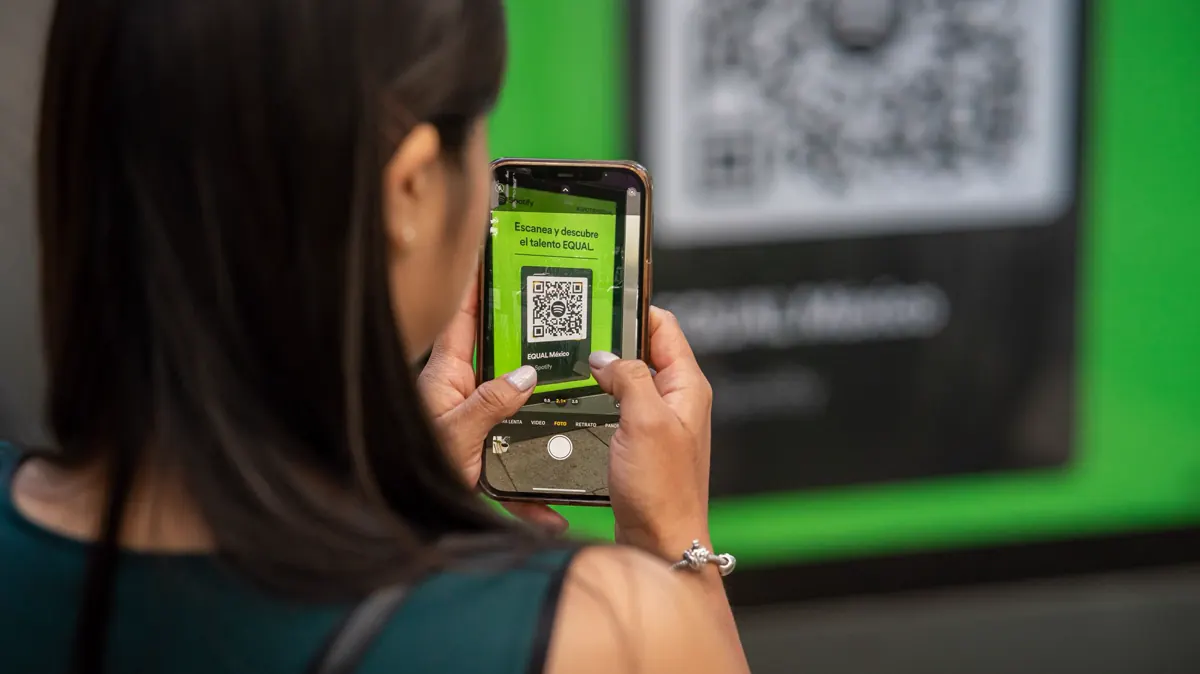
- iPhone. Abre la app Cámara y apunta al código. Toca el aviso que aparece para unirte a la red. También puedes usar el botón Escanear código del Centro de control, como explica Apple.
- Pixel. Abre la app Cámara y apunta al código; la cámara lo reconoce sola y muestra un vínculo. Si no lo hace, revisa que Sugerencias para escanear esté activado en la configuración de la cámara. También hay un botón Escanear código QR en la Configuración rápida, según la ayuda de Pixel.
- Otros Android. La cámara de la mayoría de los modelos recientes reconoce los códigos QR. Si la tuya no lo hace, usa Google Lens.
- Laptop con Windows y cámara. Abre la app Cámara, cambia al modo de código de barras con su ícono, apunta al código y haz clic en el vínculo. Se abre Configuración, donde confirmas que quieres agregar la red.
Si el código no se lee, acércalo, busca buena luz y evita los reflejos en la pantalla. Te contamos más trucos en cómo escanear un código QR con el celular.
Crea un código QR impreso para las visitas
Si recibes visitas seguido, un QR impreso en la sala o en la cocina te ahorra dictar la clave cada vez. Hay dos formas de hacerlo.
La más sencilla: abre el código en tu celular, con los pasos de arriba, y hazle una captura de pantalla. Recorta la imagen e imprímela. El código no sale de tu celular y no lo subes a ninguna web. Si tu celular no deja capturar esa pantalla, usa la otra forma.
Armarlo tú mismo. Los celulares leen un texto con este formato:
WIFI:T:WPA;S:NombreDeTuRed;P:TuContraseña;;
T:es el tipo de seguridad.WPAsirve para las redes con WPA2 y, casi siempre, con WPA3. Si tu red no tiene contraseña, escribenopassy quita la parteP:.S:es el nombre de la red, tal cual, con mayúsculas y espacios.P:es la contraseña.- Si tu red está oculta, agrega
H:true;antes de los dos punto y coma finales. - Si el nombre o la clave tienen
;,,,:,\o comillas, pon una barra invertida\antes de ese signo.
Para convertir ese texto en código sin usar ninguna web, puedes usar LibreOffice, que es gratis. En Writer entra en Insertar > Objeto OLE > Código de barras y QR, pega el texto en URL o texto, elige el tipo de código QR y acepta, como indica su ayuda oficial. Antes de imprimir, escanéalo con tu celular para comprobar que conecta.
Mejor todavía: una red de invitados
Muchos routers pueden crear una red de invitados: un segundo wifi, con otro nombre y otra clave, que da internet pero, en muchos modelos, no deja ver tus computadoras, tus impresoras ni tus archivos compartidos. Es la red ideal para el QR de la sala: si un día lo cambias o lo apagas, tu red principal sigue igual.
En los routers TP-Link, por ejemplo, la ayuda de TP-Link indica estos pasos:
- Entra en el panel del router. Si no sabes cómo, sigue cómo cambiar la contraseña del wifi.
- Ve a Avanzado > Red de invitados y busca la sección Inalámbrico.
- Elige la banda de 2,4 GHz o de 5 GHz y marca Habilitar red de invitados.
- Ponle un nombre. No marques Ocultar SSID, o tus visitas tendrán que escribirlo a mano.
- En Seguridad, elige WPA/WPA2 Personal. Si te deja elegir, pon la versión en WPA2-PSK y el cifrado en AES, la combinación que TP-Link recomienda (evita TKIP). Escribe una contraseña nueva.
- Haz clic en Guardar.
En otras marcas, y en los routers que instala tu proveedor de internet, la opción puede llamarse Red de invitados, Guest, Wi-Fi para invitados o estar dentro de WLAN o Inalámbrico. Algunos modelos no la tienen. Si tu router es de la empresa de internet, también puedes preguntarles si la pueden activar.
Para la clave, elige algo largo y fácil de leer en voz alta por si alguien no puede escanear. Te damos ideas en cómo crear contraseñas seguras. Y si lo que buscas es compartir los datos de tu celular, no el wifi de casa, mira cómo compartir internet del celular.
Preguntas frecuentes
¿El código QR de Android funciona en un iPhone?
Sí. El código usa un formato común que leen Android, iPhone y Windows. El iPhone lo escanea con la app Cámara y ofrece unirse a la red.
¿Quien escanea mi código puede ver la contraseña?
Sí, en muchos casos. Algunos celulares muestran el nombre de la red y la clave al leer el código, y la clave queda guardada en su equipo. Por eso conviene compartir el QR de una red de invitados y no el de tu red principal.
Escaneé el código y no se conecta, ¿qué hago?
Revisa que el código sea de la red correcta y que nadie haya cambiado la clave después de crearlo. Si lo armaste tú, mira que el texto no tenga errores y que los signos especiales lleven la barra invertida. Si se conecta pero no navega, sigue qué hacer cuando sale «Conectado, sin internet».
¿Puedo compartir el wifi de un vecino con un código QR?
Solo si es su red y él te da permiso. Estos métodos funcionan con redes a las que tu equipo ya se conectó. Usar una red ajena sin permiso puede ser un delito en muchos países.