Cómo cambiar la contraseña del wifi de tu casa, paso a paso
Cambia la contraseña del wifi desde tu router Huawei, ZTE o TP-Link: encuentra su dirección, entra al panel, elige WPA2 o WPA3 y reconecta tus equipos.
En esta guía 9 partes
Para cambiar la contraseña del wifi, entra al panel de tu router desde el navegador: escribe su dirección (casi siempre está en la etiqueta de abajo del router, por ejemplo 192.168.1.1, 192.168.0.1 o 192.168.100.1), inicia sesión con el usuario y la clave de esa etiqueta y busca la sección WLAN, Inalámbrico o Wi-Fi. Ahí escribes la clave nueva, guardas y vuelves a conectar todos tus equipos con ella.
Los menús cambian según la marca, el modelo y tu proveedor de internet, así que te damos la ruta general y las de Huawei, ZTE y TP-Link, que son de los routers más comunes en Latinoamérica.
Antes de empezar
Ten a mano tres cosas:
- Un equipo conectado al router, por wifi o con un cable de red. Lo ideal es una PC o laptop con cable, porque al guardar la clave nueva, los equipos conectados por wifi se desconectan.
- La etiqueta del router. Está debajo o atrás del aparato. Suele traer el nombre de la red, la clave de fábrica, la dirección del panel y el usuario y la clave para entrar a ese panel.
- La clave nueva, ya pensada. Que tenga al menos 8 caracteres, porque los routers no aceptan menos. TP-Link recomienda 12 o más, mezclando letras, números y símbolos. Si no sabes cómo armar una fácil de recordar, mira cómo crear contraseñas seguras.
Si el router lo instaló tu proveedor de internet, ese aparato suele ser también el módem (el que recibe la fibra o el cable). En ese caso, es el mismo panel.
Encuentra la dirección de tu router
La dirección del panel es un número como 192.168.1.1. Hay tres formas de saberla.
En la etiqueta. Es lo más rápido. Busca algo como «IP», «Dirección de acceso», «Default access» o «Gateway». Algunos routers traen un nombre en vez de un número: los TP-Link, por ejemplo, usan tplinkwifi.net o 192.168.0.1, según su ayuda oficial. Los routers Huawei de casa suelen usar 192.168.3.1, aunque Huawei aclara que en los equipos de los operadores la dirección puede ser otra.
En la PC con Windows.
- Presiona Win + R, escribe
cmdy presiona Enter. - Escribe
ipconfigy presiona Enter. - Busca la parte de tu conexión wifi (suele decir Adaptador de LAN inalámbrica Wi-Fi) y mira el número de Puerta de enlace predeterminada. Esa es la dirección de tu router.
Microsoft lo explica así en su guía para solucionar problemas de wifi, con 192.168.1.1 como ejemplo.
En el celular.
- iPhone: entra en Configuración > Wi-Fi y toca el botón de información (la «i») junto a tu red. La dirección aparece en el campo Router.
- Android: entra en Configuración > Internet y redes > Internet y toca tu red o el engranaje que está a su lado. En muchos modelos verás Puerta de enlace en los detalles, a veces dentro de Avanzado o Ver más. El nombre del menú cambia según la marca; en Samsung empieza en Ajustes > Conexiones > Wi-Fi.
Entra al panel del router
- Abre Chrome, Edge o el navegador que uses.
- Escribe la dirección en la barra de direcciones, no en el buscador de Google, y presiona Enter.
- Escribe el usuario y la contraseña de la etiqueta. Si alguna vez los cambiaste, usa los tuyos.
Algunos detalles que te puedes encontrar:
- Puede salir un aviso de que la página «no es segura». TP-Link indica que, en su panel, puedes tocar Avanzado y continuar. Hazlo solo si la dirección es la de tu router y la escribiste tú.
- Los TP-Link más nuevos te piden crear una contraseña de administrador la primera vez que entras. En los modelos antiguos, el usuario y la clave de fábrica eran «admin».
- En los Huawei de casa, la clave del panel es la que creaste al configurar el router. Si no la recuerdas, mira las preguntas frecuentes al final de esta guía.
Cambia la clave en la sección WLAN o Inalámbrico
Dentro del panel, la idea es la misma en todos los routers:
- Busca la sección WLAN, Inalámbrico, Wi-Fi o Red inalámbrica. A veces está dentro de Configuración avanzada, Red o Avanzado.
- Busca el campo de la clave. Según el modelo se llama Contraseña, Clave WPA, Contraseña precompartida, WPA PreSharedKey o algo parecido.
- Borra la clave vieja y escribe la nueva. Fíjate en las mayúsculas y minúsculas: el router las distingue.
- Revisa el tipo de seguridad (lo vemos en la siguiente sección).
- Toca Guardar o Aplicar.
Si tu router tiene dos redes, una de 2,4 GHz y otra de 5 GHz, con nombres distintos (por ejemplo, «MiCasa» y «MiCasa-5G»), cambia la clave en las dos. Cada una tiene su propio campo.
En routers Huawei
Según la ayuda de Huawei para sus routers de casa (como el WiFi AX3 o el WS5200):
- Entra al panel con la dirección de la etiqueta.
- Haz clic en Mi Wi-Fi.
- Escribe la clave en Contraseña de la red Wi-Fi y haz clic en Guardar.
Si desactivas Priorizar 5GHz, puedes poner un nombre y una clave distintos a cada red.
Los módems de fibra Huawei que instalan los proveedores de internet tienen otro panel. Ahí la clave suele estar en un menú WLAN, dentro de la configuración avanzada, y los nombres cambian según el operador.
En routers ZTE
ZTE fabrica muchos de los módems que entregan los proveedores, y cada operador personaliza el panel. Por lo general, la clave está en Red > WLAN (o Red local > WLAN), en una página de seguridad con un campo como Clave WPA. Si tu panel no se parece, búscalo en el manual del módem o pregúntale a tu proveedor.
En routers TP-Link
En los modelos con la interfaz nueva, TP-Link indica esta ruta:
- Entra en tplinkwifi.net o 192.168.0.1.
- Haz clic en Avanzado > Inalámbrico > Configuración Inalámbrica.
- Cambia la contraseña y haz clic en Guardar.
En otros modelos el menú es Inalámbrico > Configuración inalámbrica o Básico > Inalámbrico, y en algunos más antiguos la clave va en una página aparte, Seguridad inalámbrica, según otra página de su ayuda.
Elige WPA2 o WPA3
En la misma página verás un campo Seguridad, Modo de seguridad o Autenticación. Es el tipo de cifrado que protege tu red, y conviene revisarlo ahora que estás ahí.
| Opción | ¿Conviene? |
|---|---|
| WPA3 Personal | Sí, es la más segura, pero algunos equipos viejos no se conectan |
| WPA2/WPA3 (transición o mixto) | Sí, es la mejor opción si en casa hay equipos nuevos y viejos |
| WPA2 Personal o WPA2-PSK (AES) | Sí, si tu router no ofrece WPA3 |
| WPA, WEP o cualquier opción con TKIP | No, son inseguras |
Así lo recomienda Apple en su página de configuración recomendada para routers, que además pide evitar el modo mixto WPA/WPA2. TP-Link, por su parte, recomienda WPA2-PSK[AES] o WPA3-Personal+WPA2-PSK[AES].
Si cambias a WPA3 y la impresora, el televisor o un celular viejo deja de conectarse, vuelve a la opción mixta WPA2/WPA3.
Cambia también la clave del panel del router
La clave del wifi y la del panel son distintas. La del wifi sirve para conectarse a internet; la del panel, para entrar a la configuración. Si alguien conoce la del panel, puede ver o cambiar tu clave del wifi cuando quiera, así que no dejes la de fábrica.
- TP-Link: en Avanzado > Sistema > Administración, escribe la clave actual, la nueva y haz clic en Guardar, según la ayuda de TP-Link.
- Huawei: en Más funciones > Ajustes del sistema > Cambio de contraseña.
- Módems de proveedores: búscalo en Administración, Sistema o Gestión de cuenta. Algunos operadores bloquean este cambio en la cuenta que te dan; si no te deja, no insistas.
Anota esta clave en un lugar seguro, por ejemplo en tu gestor de contraseñas.
Usa la app del router o de tu proveedor
Si prefieres no lidiar con el navegador, muchas marcas tienen app gratis en Google Play y el App Store:
- Huawei AI Life: conecta el celular al wifi del router, abre la app, toca tu router y entra en Mostrar más > Gestión de Wi-Fi > Wi-Fi (o Red > Gestión de Wi-Fi > Wi-Fi). Escribe la clave nueva y toca la marca de verificación de arriba a la derecha.
- TP-Link Tether: inicia sesión con la clave del router y toca Más > Ajustes Wi-Fi. Antes, revisa que tu modelo esté en la lista de compatibilidad de la app.
Algunos proveedores de internet también te dejan cambiar la clave desde su app o su página de clientes, en la parte de tu servicio de internet o del módem. Si no encuentras la opción, llama al soporte de tu proveedor: puede cambiarla a distancia.
Vuelve a conectar todos tus equipos
Al guardar, todos los equipos que estaban conectados se desconectan, porque siguen intentando entrar con la clave vieja. Tienes que conectarlos de nuevo con la clave nueva:
- Windows 11: entra en Configuración > Red e Internet > Wi-Fi > Administrar redes conocidas, elige tu red y haz clic en Olvidar. Después, conéctate de nuevo y escribe la clave nueva, como indica Microsoft.
- Android: en Configuración > Internet y redes > Internet, mantén presionada tu red y toca Olvidar, como explica la ayuda de Google. Luego toca la red y escribe la clave nueva. En Samsung, tus redes están en Ajustes > Conexiones > Wi-Fi.
- iPhone: en Configuración > Wi-Fi, toca Editar, luego el botón de información junto a la red y Olvidar esta red, según la ayuda de Apple. Si usas el llavero de iCloud, la red se olvida también en tus otros equipos Apple.
- Televisor, impresora, consola o cámaras: búscalo en el menú de red de cada uno. La impresora es la que más se olvida: si deja de imprimir, revisa cómo conectar tu impresora al wifi.
- Repetidor wifi: si tienes uno, también pierde la conexión con el router, porque lo configuraste con la clave vieja. Vuelve a configurarlo con la nueva siguiendo su manual. Hablamos de estos equipos en cómo llevar el wifi a toda la casa.
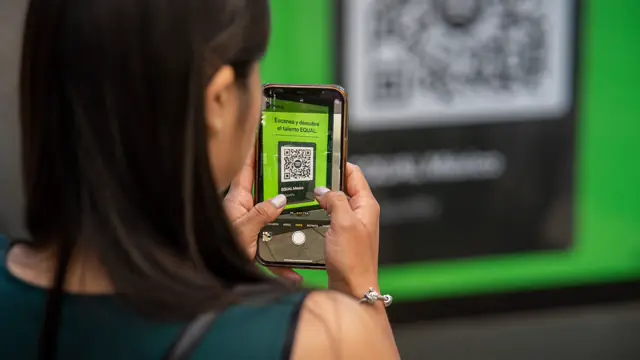
Para pasar la clave a tu familia sin dictarla letra por letra, muéstrales un código QR desde tu celular o tu PC, como explicamos en cómo compartir tu wifi con un código QR. Si tenías un QR impreso para las visitas, deja de funcionar: haz uno nuevo.
Preguntas frecuentes
¿Cada cuánto conviene cambiar la contraseña del wifi?
No hace falta cambiarla cada mes. Hazlo cuando la red conserve la clave de fábrica, cuando se la diste a mucha gente o cuando notes equipos que no reconoces. Para revisarlos, mira cómo saber quién está conectado a tu wifi.
¿Cambiar la clave hace más rápido mi internet?
Solo si había vecinos o visitas usando tu red sin que lo supieras. Si el internet sigue lento, el problema es otro: revisa por qué tu wifi está lento.
Olvidé la clave del panel y la de la etiqueta no funciona. ¿Qué hago?
Llama a tu proveedor si el módem es suyo: muchos pueden cambiar la clave del wifi a distancia. Si el router es tuyo, el último recurso es restablecerlo de fábrica con el botón Reset, que vuelve a poner las claves de la etiqueta pero borra toda la configuración. Después tendrás que configurarlo desde cero con el manual.
¿Puedo ver la clave actual antes de cambiarla?
Sí. Está en el mismo campo del panel del router, y también en cualquier PC o celular que ya esté conectado. Te lo explicamos en cómo ver la contraseña del wifi guardada.