Cómo ver la contraseña del wifi guardada en tu celular o PC
Recupera la clave del wifi de tu casa desde un equipo que ya se conecta: Android con código QR, iPhone desde iOS 16 y Windows 11 en Configuración o con netsh.
En esta guía 8 partes
Si olvidaste la clave del wifi de tu casa, puedes verla en cualquier equipo que ya se conecta a esa red. En un iPhone con iOS 16 o posterior, entra en Configuración > Wi-Fi, toca la i junto a la red y luego Contraseña. En Windows 11, abre Configuración > Red e Internet > Wi-Fi > Administrar redes conocidas, elige la red y haz clic en Mostrar. En Android, la opción Compartir de la red crea un código QR y, en muchos modelos, también muestra la clave escrita.
Abajo tienes los pasos de cada equipo, el comando de Windows para redes guardadas y qué hacer si ningún aparato la recuerda.
Antes de empezar: solo redes tuyas
Estos métodos solo muestran contraseñas de redes a las que ese equipo ya se conectó alguna vez. No sirven para entrar al wifi de un vecino, y no deberías intentarlo: usar una red ajena sin permiso puede ser un delito en muchos países.
Casi siempre te pedirán el PIN, la huella o el rostro del equipo, o la contraseña de Windows. Es una protección: así nadie que tome tu celular un momento puede llevarse la clave.
Esta tabla resume dónde está la clave en cada equipo:
| Equipo | Dónde está | Requisito |
|---|---|---|
| iPhone | Configuración > Wi-Fi > i > Contraseña | iOS 16 o posterior |
| Android | Compartir en los ajustes de la red | Estar conectado a esa red |
| Windows 11 | Administrar redes conocidas > Mostrar | Que la red esté guardada |
| Mac | Red > Wi-Fi > Avanzado > Copiar contraseña | macOS Ventura o posterior |
Ver la contraseña del wifi en Android
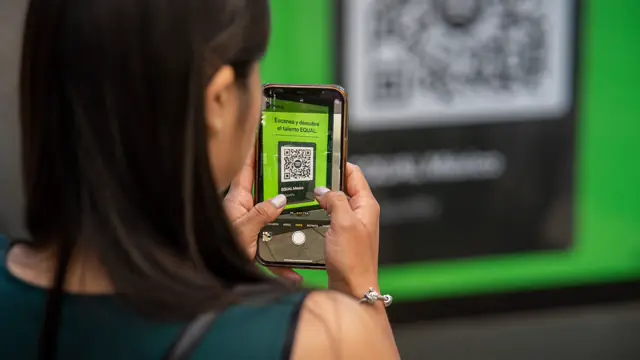
En Android no hay un campo de «Contraseña» como en el iPhone. Lo que sí hay es la opción de compartir la red con un código QR. Al abrirla, muchos celulares escriben la clave debajo del código. Tienes que estar conectado a esa red en ese momento.
En Google Pixel, Motorola y otros con Android casi puro
- Abre la app Configuración.
- Toca Internet y redes > Internet.
- Toca el engranaje (Configuración) junto a la red a la que estás conectado.
- Toca Compartir.
- Confirma con tu PIN, patrón, huella o rostro.
- Aparece un código QR. En muchos modelos, debajo del código se lee Contraseña de Wi-Fi seguida de la clave.
Es la ruta que indican la ayuda de Android y la de los teléfonos Pixel. Google aclara que algunos pasos solo funcionan desde Android 12 (en los Pixel, desde Android 11), así que en un celular antiguo los nombres pueden cambiar. Según la marca o la versión, el menú puede decir Redes e Internet en lugar de Internet y redes.
En un Pixel también puedes llegar más rápido: desliza el dedo hacia abajo desde arriba de la pantalla, toca Internet y luego Compartir Wi-Fi, en la esquina inferior izquierda del panel.
En Samsung Galaxy
- Abre Ajustes.
- Toca Conexiones > Wi-Fi.
- Toca el engranaje junto a la red conectada.
- Toca Código QR, al final de la pantalla.
Así lo explica la ayuda de Samsung. En los Samsung, esa pantalla suele mostrar solo el código, sin la clave escrita. Para leerla, escanea el código con otro celular Android, por ejemplo con Google Lens o con la cámara: en muchos casos te muestra el nombre de la red y la contraseña antes de conectarte.
En Xiaomi, Redmi, POCO y otras marcas
En Xiaomi, el código QR suele aparecer al entrar en Ajustes > Wi-Fi y tocar la red a la que estás conectado. En otras marcas, como Infinix, Tecno, Oppo o Honor, busca dentro de los detalles de la red un botón de Compartir o un ícono de código QR. El nombre cambia según la marca y la versión del sistema.
Ver la contraseña del wifi en iPhone
Desde iOS 16, el iPhone deja ver la clave de cualquier red guardada. Según la ayuda de Apple, hay dos caminos.
Para la red a la que estás conectado ahora:
- Abre Configuración (en un iPhone configurado con el español de España se llama Ajustes).
- Toca Wi-Fi.
- Toca el botón de información (la i en un círculo) junto a tu red.
- Toca el campo Contraseña.
- Desbloquea con Face ID, Touch ID o tu código. La clave aparece y puedes tocar Copiar.
Para una red a la que te conectaste antes, pero que no tienes cerca:
- En Configuración > Wi-Fi, toca Editar, arriba a la derecha.
- Desbloquea con Face ID, Touch ID o tu código.
- Toca la i junto a la red que buscas. Solo las que tienen un candado guardan contraseña.
- Toca Contraseña.
En iOS 18 o posterior también la encuentras en la app Contraseñas: ábrela, toca Wi-Fi, elige la red y toca el campo Contraseña. En esa pantalla también está Mostrar código QR de la red.
Si tu iPhone tiene una versión anterior a iOS 16, no verás la clave. En ese caso, mira la etiqueta del router o pídela en otro equipo de la casa.
Ver la contraseña del wifi en Windows 11
Windows 11 guarda la clave de cada red a la que te conectaste y te deja verla desde Configuración, como explica la ayuda de Microsoft.
Para la red a la que estás conectado:
- Abre Configuración con Win + I.
- Haz clic en Red e Internet.
- Arriba, junto al nombre de tu red, haz clic en Propiedades.
- Junto a Contraseña de red Wi-Fi, haz clic en Mostrar.
Para una red guardada, aunque no estés conectado a ella:
- Ve a Configuración > Red e Internet > Wi-Fi.
- Haz clic en Administrar redes conocidas.
- Elige la red de la lista.
- Junto a Contraseña de red Wi-Fi, haz clic en Mostrar.
Según la versión, Windows 11 también puede mostrar junto a la clave un código QR de la red, para que otro equipo se conecte escaneándolo.
Los nombres pueden variar un poco según la actualización de Windows 11 que tengas. Si no ves el botón Mostrar, usa la ventana clásica (solo sirve para la red a la que estás conectado):
- Abre el Panel de control desde el buscador de Inicio.
- Entra en Redes e Internet > Centro de redes y recursos compartidos.
- Junto a Conexiones, haz clic en el nombre de tu red wifi.
- En Estado de Wi-Fi, haz clic en Propiedades inalámbricas.
- Abre la pestaña Seguridad y marca Mostrar caracteres.
- La clave aparece en el cuadro Clave de seguridad de red.
Este mismo camino funciona en Windows 10.
Ver todas las claves guardadas con el comando netsh
Si quieres la clave de una red guardada que no tienes cerca, o si los menús no te la muestran, el comando netsh la saca en segundos. Funciona en Windows 11 y en Windows 10.
Haz clic derecho en el botón Inicio y elige Terminal. Si no aparece, busca Símbolo del sistema en Inicio.
Escribe este comando y pulsa Enter para ver la lista de redes guardadas:
netsh wlan show profilesBusca tu red en las líneas Perfil de todos los usuarios y copia su nombre tal cual, con mayúsculas, espacios y signos.
Escribe este otro comando, cambiando
Nombre de tu redpor el nombre exacto, entre comillas:netsh wlan show profile name="Nombre de tu red" key=clearEn el bloque Configuración de seguridad, la línea Contenido de la clave es la contraseña.
Si sale un error de que el perfil no existe, revisa el nombre: tiene que ser idéntico, letra por letra. Si la línea Contenido de la clave no aparece, falta permiso de administrador (así lo explica la ayuda del propio comando): cierra la ventana, haz clic derecho en Inicio, elige Terminal (administrador) y repite el comando. Una red abierta, sin candado, no tiene clave que mostrar.
Si tu PC anda muy lenta hasta para abrir la Terminal, revisa cómo acelerar tu PC con Windows 11.
En una Mac
Apple explica en su página de ayuda con contraseñas de wifi que, desde macOS Ventura, una Mac que ya se conectó a la red puede copiar la clave:
- En el menú Apple (la manzana, arriba a la izquierda), elige Configuración del Sistema.
- Entra en Red > Wi-Fi.
- Desplázate hacia abajo y haz clic en Avanzado.
- Junto a la red, abre el menú Más (los tres puntos) y elige Copiar contraseña.
Después pégala en una nota o directamente en el otro equipo.
Si ningún equipo tiene la clave guardada
Si no tienes ningún celular ni PC conectados a esa red, todavía hay salida:
- Mira la etiqueta del router. Debajo o detrás del aparato suele estar el nombre de la red y la clave de fábrica. Si nadie la cambió, esa sigue siendo la clave. Apple recuerda que las contraseñas distinguen entre mayúsculas y minúsculas, así que cópiala tal cual.
- Entra al panel del router con un cable de red (o con la app del router, si tiene una). Desde ahí puedes ver o cambiar la clave, como explicamos en cómo cambiar la contraseña del wifi.
- Llama a tu proveedor de internet. Si el router es de ellos, pueden decirte la clave o cambiarla después de confirmar que eres el titular.
Cuando la recuperes, aprovecha para ponerle una clave larga y difícil de adivinar. Si no sabes cómo armar una que recuerdes, sigue nuestra guía de contraseñas seguras. Y si sospechas que alguien la conoce sin tu permiso, revisa quién está conectado a tu wifi.
Preguntas frecuentes
¿Puedo ver la contraseña de una red a la que nunca me conecté?
No. Tu celular o tu PC solo guardan la clave de las redes a las que entraste antes. Para una red nueva, pídela a su dueño o mira la etiqueta del router, si es tuyo.
¿Por qué mi Samsung no muestra la contraseña escrita?
Porque en muchos Galaxy la pantalla de compartir solo muestra el código QR. Escanéalo con otro celular Android, con la cámara o con Google Lens, y en muchos casos verás la clave antes de conectarte.
¿Necesito instalar alguna app para ver la contraseña?
No. Android, iPhone, Windows y Mac traen la opción incluida. Las apps que prometen mostrar claves de redes ajenas no sirven para eso y pueden ser peligrosas.
¿Qué hago si me conecto pero dice «sin internet»?
La clave está bien, pero falla la conexión del router o del proveedor. Revisa qué hacer cuando sale «Conectado, sin internet».