Cómo compartir el internet del celular con tu laptop (Android y iPhone)
Activa el punto de acceso de tu Android o el Compartir Internet del iPhone, ponle una clave segura y conecta tu laptop por wifi o por cable USB.
En esta guía 10 partes
- Antes de empezar: revisa tu plan y tus datos
- Activa el punto de acceso en un celular Samsung
- Activa el hotspot en Android puro (Pixel, Motorola y otros)
- Activa Compartir Internet en el iPhone
- Conecta tu laptop con Windows por wifi
- Comparte el internet por cable USB
- Ponle una clave fuerte a tu punto de acceso
- Ahorra datos y batería mientras compartes
- Si la laptop no ve la red o no carga páginas
- Preguntas frecuentes
Para compartir el internet del celular con tu laptop, enciende los datos móviles y activa el punto de acceso: en Android baja el panel de arriba y toca Hotspot (en Samsung, Mobile Hotspot); en iPhone entra en Configuración > Compartir Internet y activa Permitir a otros conectarse. Después, en la laptop, busca el nombre de tu celular en la lista de redes wifi y escribe la clave que aparece en el celular.
Si prefieres una conexión más estable, también puedes compartirlo con un cable USB. Abajo te explicamos las dos formas, cómo ponerle una clave fuerte y cómo evitar que se te acaben los datos o la batería.
Antes de empezar: revisa tu plan y tus datos
Compartir internet usa los datos de tu plan móvil, no el wifi de tu casa. Por eso conviene revisar tres cosas antes:
- Tu plan lo permite. Google y Apple advierten que algunas operadoras limitan el punto de acceso o cobran un cargo extra por usarlo. Si no encuentras la opción o aparece en gris, pregunta a tu operadora si tu plan lo incluye.
- Los datos móviles están encendidos. En el iPhone, si Compartir Internet está atenuado, Apple indica abrir Configuración > Datos celulares y comprobar que estén activados.
- El Ahorro de datos está apagado en Android. Según la ayuda de Google para Pixel, con esa función activa no puedes compartir por wifi.
En los Samsung, además, el wifi del celular se apaga al encender el punto de acceso: el celular deja de recibir internet por wifi para poder repartir sus datos.
Activa el punto de acceso en un celular Samsung
Samsung llama a esta función Mobile Hotspot. Según el idioma del celular, puede aparecer como Conexión compartida. Los pasos de la ayuda de Samsung son:
- Abre Ajustes y toca Conexiones.
- Toca Mobile Hotspot y Anclaje a red (o Conexión compartida y Módem).
- Toca Mobile Hotspot (o Conexión compartida).
- Revisa el Nombre de red y la Contraseña. Tócalos para cambiarlos.
- Activa el interruptor de arriba.
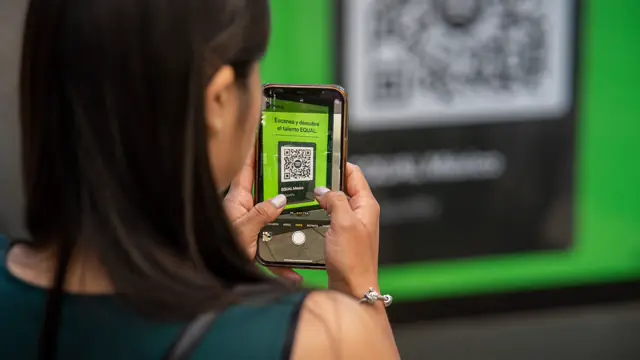
En esa misma pantalla verás un Código QR: si tu laptop o el otro celular tienen cámara, puedes escanearlo para conectarte sin escribir la clave. También eliges la Banda: Samsung explica que 2,4 GHz funciona con más equipos y 5 GHz da mejor rendimiento.
Para encenderlo rápido otro día, baja el panel rápido desde arriba con dos dedos y busca el ícono Mobile Hotspot. Según el modelo, puede que primero tengas que agregarlo con el botón de editar del panel.
Activa el hotspot en Android puro (Pixel, Motorola y otros)
En los celulares con Android sin capa de la marca, como los Pixel, la función se llama Hotspot de Wi-Fi. La forma más rápida es el panel (Google aclara que algunos de estos pasos solo funcionan desde Android 14):
- Desliza el dedo hacia abajo desde la parte superior de la pantalla.
- Mantén presionado el ícono Hotspot. Si no lo ves, toca Editar y arrastra Hotspot a la Configuración rápida.
- Activa Hotspot de Wi-Fi.
- Toca la opción para ver o cambiar el nombre y la contraseña. Puede que antes tengas que tocar Configurar hotspot Wi-Fi.
También llegas desde la app Configuración: en la ayuda de Google para Pixel la ruta es Internet y redes > Hotspot y conexión mediante dispositivos móviles > Hotspot de Wi-Fi. El nombre exacto cambia un poco según la versión y la marca. En Motorola, la app se llama Configuración (en algunos modelos, Ajustes), y en Xiaomi y otras marcas el menú tiene otro nombre.
Si no lo encuentras, abre la app de ajustes, toca la lupa y escribe «hotspot», «zona wifi» o «anclaje». Todo esto lo detalla la ayuda de Android, que agrega un dato útil: puedes conectar hasta 10 equipos al hotspot de un Android.
Activa Compartir Internet en el iPhone
Apple llama a esta función Compartir Internet (en inglés, Personal Hotspot). Así se activa:
- Abre Configuración y toca Compartir Internet. Si no aparece, toca Datos celulares > Compartir Internet.
- Activa Permitir a otros conectarse.
- Toca Contraseña Wi-Fi si quieres cambiar la clave. Debe tener al menos 8 caracteres y solo letras sin tildes ni ñ, números y algunos signos.
- No salgas de esa pantalla hasta que la laptop se conecte.
El nombre de la red es el nombre de tu iPhone. Para cambiarlo, entra en Configuración > General > Información > Nombre. Apple aclara que la cantidad de equipos que puedes conectar a la vez depende de tu operadora y del modelo de iPhone. Los pasos completos están en la ayuda de Apple.
Ten en cuenta que Apple avisa que, mientras usas Compartir Internet, algunas apps y funciones que necesitan wifi pueden no funcionar, como el respaldo de iCloud.
Conecta tu laptop con Windows por wifi
Con el punto de acceso encendido, la laptop lo ve como cualquier otra red wifi. En Windows 11:
- Haz clic en los íconos de red, sonido o batería de la barra de tareas, abajo a la derecha. También puedes presionar Win + A.
- Haz clic en la flecha junto al ícono del wifi para ver las redes (Microsoft la llama Administrar conexiones Wi-Fi).
- Elige el nombre de tu celular y haz clic en Conectar.
- Escribe la contraseña que aparece en el celular y haz clic en Siguiente.
Si no ves tu celular en la lista, haz clic en el botón para actualizar la lista de redes, abajo a la derecha. Microsoft lo explica en su ayuda para conectarte a una red wifi. En una Mac, haz clic en el ícono del wifi de la barra de menús y elige tu celular.
Comparte el internet por cable USB
Por cable, la conexión suele ser más estable que por wifi y la laptop le da algo de carga al celular mientras tanto. Necesitas un cable que pase datos: algunos cables baratos solo sirven para cargar.
En Android:
- Conecta el celular a la laptop con el cable USB.
- En un celular con Android puro, mantén presionado el ícono Hotspot del panel de arriba y activa Conexión mediante USB (el nombre cambia un poco según la versión). En un Samsung, entra en Ajustes > Conexiones > Mobile Hotspot y Anclaje a red y activa la opción que menciona USB, que suele llamarse Anclaje a red USB.
- Espera unos segundos: en Windows, la conexión normalmente aparece sola como una red por cable.
Google aclara que compartir internet de un Android por USB no funciona en las computadoras Mac.
En iPhone:
- Activa Permitir a otros conectarse en Configuración > Compartir Internet.
- Si tu laptop tiene Windows, instala la app Dispositivos Apple o iTunes, como pide Apple. Se descarga de la Microsoft Store, según la página de descargas de Apple.
- Conecta el iPhone con el cable. Si la laptop pregunta si permites el accesorio, haz clic en Permitir.
- Si el iPhone pregunta si confías en esa computadora, toca Confiar.
Para cortar la conexión, desconecta el cable o apaga Permitir a otros conectarse.
También se puede compartir por Bluetooth, como explican Google y Apple, pero es la forma más lenta y la más complicada de configurar. Esta tabla resume las tres:
| Forma | Ventaja | Desventaja |
|---|---|---|
| Wifi | Sin cables; varios equipos a la vez | Gasta más batería del celular |
| Cable USB | Más estable y el celular se carga | Necesitas un cable de datos; Android por USB no sirve en Mac |
| Bluetooth | Sin cables | Es la más lenta |
Ponle una clave fuerte a tu punto de acceso
En Android, la sección Seguridad del hotspot deja elegir Ninguna, es decir, una red sin clave. No lo hagas: cualquiera que esté cerca podría conectarse y gastarte los datos sin que te des cuenta.
Una buena clave para el hotspot:
- Tiene más de 8 caracteres. Mejor si son 12 o más.
- No es tu nombre, tu número de teléfono ni algo como 12345678.
- Es fácil de escribir en la laptop. Por ejemplo, tres palabras que no tengan nada que ver entre sí, con un número en medio.
Si quieres armar claves que no se olvidan, sigue los consejos de cómo crear contraseñas seguras. Y si prestas tu internet a un compañero, cambia la clave después: así no se vuelve a conectar sin que lo sepas.
En el iPhone, si la laptop no logra conectarse, Apple sugiere activar Maximizar compatibilidad en la pantalla de Compartir Internet (en el iPhone 12 y posteriores). Úsalo solo si lo necesitas: Apple avisa que puede bajar la velocidad y la seguridad de la conexión.
Ahorra datos y batería mientras compartes
La laptop gasta muchos más datos que el celular, porque Windows y los programas descargan actualizaciones y sincronizan archivos sin avisarte. Estas son las medidas que más ayudan:
- Marca la red como de uso medido en Windows. Entra en Configuración > Red e Internet > Wi-Fi, abre las propiedades de la red de tu celular y activa Conexión de uso medido. Según Microsoft, así algunas apps y actualizaciones de Windows dejan de descargarse solas.
- Ponle un límite al celular. En Samsung, dentro de Mobile Hotspot, toca Datos móviles compartido hoy > Editar límite: el hotspot se apaga al llegar a esa cantidad. En otros Android, revisa el uso de datos en la app de ajustes.
- Evita los videos en alta calidad y las descargas grandes. Para tareas, documentos y videollamadas cortas, los datos rinden mucho más.
Con la batería pasa algo parecido. Samsung avisa que el punto de acceso consume la batería rápido, así que cárgalo antes o, mejor, déjalo enchufado mientras compartes, como recomienda Google. Ponlo en un lugar ventilado, no debajo de una almohada. Google recomienda apagar el hotspot cuando termines y, si tu celular lo tiene, activar la opción que lo desactiva solo cuando no hay equipos conectados. En Samsung está en Banda > Avanzados > Desactivar si no se conectan disp. durante.
Si la batería se te acaba antes de lo normal incluso sin compartir internet, revisa por qué la batería de tu celular dura poco.
Si la laptop no ve la red o no carga páginas
- La laptop no encuentra el celular. En Samsung, cambia la Banda a 2,4 GHz y, en Avanzados, revisa que Red oculta esté apagada. En el iPhone, no salgas de la pantalla de Compartir Internet mientras te conectas.
- Dice que la contraseña es incorrecta. Revísala en el celular, letra por letra. Las mayúsculas cuentan.
- Se conecta, pero no carga nada. Abre una página en el propio celular: si tampoco carga, el problema son tus datos o tu saldo, no la laptop. Si en el celular sí funciona, sigue los pasos de qué hacer si sale «Conectado, sin internet».
- Nada funciona. Apaga y enciende el hotspot, reinicia el celular y la laptop, y vuelve a probar. En el iPhone, Apple sugiere además instalar la última versión de iOS. Si sigue igual, pregunta a tu operadora si tu plan tiene activado el punto de acceso. Más soluciones en la ayuda de Apple cuando Compartir Internet no funciona.
Preguntas frecuentes
¿Compartir internet gasta más datos que usar el celular?
Los datos son los mismos, pero la laptop suele consumir mucho más, porque descarga actualizaciones, sincroniza archivos y abre páginas más pesadas. Marca la red como de uso medido en Windows y vigila cuánto llevas gastado.
¿Puedo compartir el wifi que recibe mi celular?
Google indica que algunos celulares Android pueden compartir también una conexión wifi, pero depende del modelo. En los Samsung, al encender el Mobile Hotspot se apaga el wifi del celular, así que solo comparte los datos móviles. Si lo que quieres es pasarle a alguien la clave del wifi de tu casa, mira cómo compartir tu wifi con un código QR.
¿Cuántos equipos puedo conectar a la vez?
En Android, Google indica un máximo de 10 equipos por wifi. En el iPhone depende de tu operadora y del modelo. Ten en cuenta que todos comparten la misma velocidad y los mismos datos.
¿Mi operadora me cobra por compartir internet?
Algunas operadoras limitan o cobran el uso del punto de acceso, como advierten Google y Apple. Las condiciones cambian según el país y el plan, así que revísalas en la app o en la web de tu operadora antes de gastar muchos datos.
¿Cómo veo la clave del hotspot si la olvidé?
Está en la misma pantalla donde lo activaste: en Samsung, en Mobile Hotspot > Contraseña; en Android puro, al tocar Hotspot de Wi-Fi; en iPhone, en Configuración > Compartir Internet > Contraseña Wi-Fi. Si la laptop ya se conectó antes, también puedes ver la contraseña de una red guardada en Windows.