Cómo recuperar tu cuenta de Facebook, aunque te la hayan hackeado
Recupera tu cuenta de Facebook si olvidaste la contraseña, te la hackearon o ya no tienes el correo ni el celular: pasos oficiales y cómo evitar estafas.
En esta guía 8 partes
- Olvidaste tu contraseña: restablécela con tu correo o tu celular
- Te hackearon la cuenta: usa facebook.com/hacked
- Qué hacer si el ladrón cambió tu correo
- Ya no tienes el correo ni el número de tu cuenta
- Confirma tu identidad: documento o videoselfie
- No te llega el código de la verificación en dos pasos
- Protege tu cuenta para que no vuelva a pasar
- Preguntas frecuentes
Si solo olvidaste la contraseña, entra en facebook.com/login/identify, escribe el correo o el número de celular de tu cuenta y sigue el código que te llega. Si te la hackearon o ya no puedes recibir ese código, ve a facebook.com/hacked y sigue los pasos de seguridad. En los dos casos, hazlo desde un celular o una computadora donde ya hayas abierto Facebook antes: así es más fácil que te reconozca.
Los pasos oficiales para recuperar tu cuenta son gratis y se hacen desde las páginas de Facebook. No necesitas pagarle a nadie.
Olvidaste tu contraseña: restablécela con tu correo o tu celular
Este es el caso más fácil. Solo necesitas seguir recibiendo correos o SMS en el correo o el número que pusiste en tu cuenta.
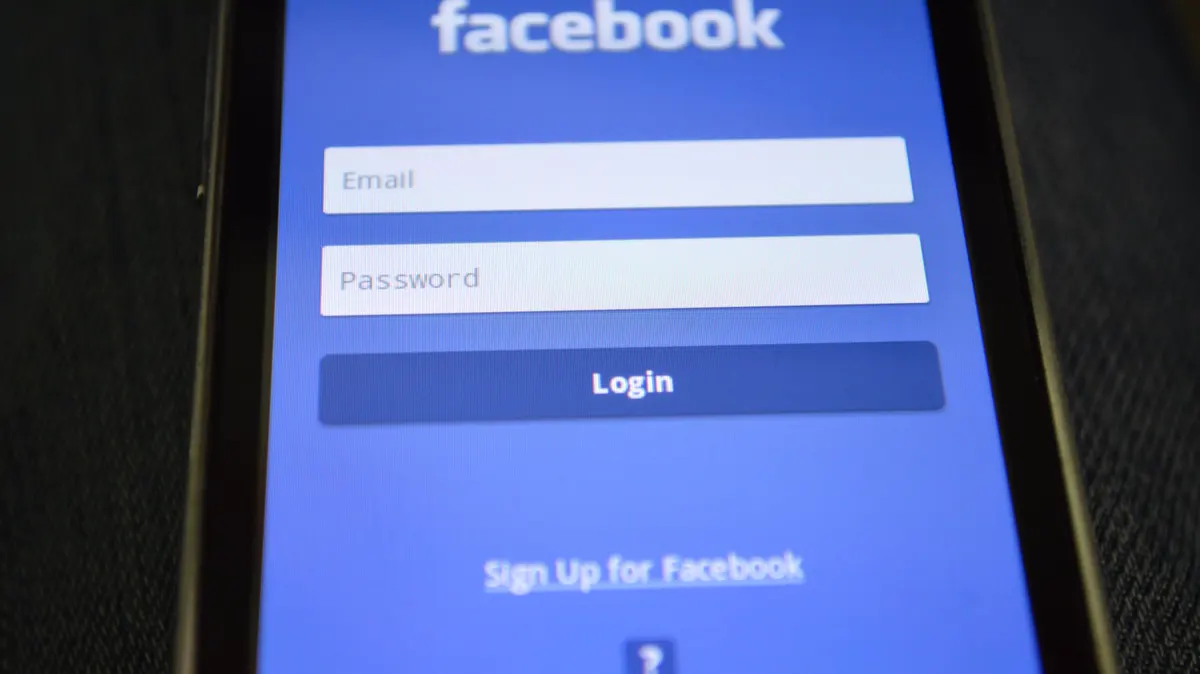
- Abre el navegador que usas siempre y entra en facebook.com/login/identify. En la app de Facebook, toca ¿Olvidaste tu contraseña? en la pantalla de inicio de sesión.
- En Encuentra tu cuenta, escribe tu número de celular o tu correo y toca Continuar.
- Si te deja elegir, indica dónde quieres recibir el código (correo o SMS).
- Escribe el código que te llega y crea una contraseña nueva.
Si no encuentra tu cuenta, prueba uno por uno todos los correos y números que tuviste, porque quizá agregaste uno antiguo y lo olvidaste. Escribe el número con el código de país (+593 en Ecuador, +52 en México, +57 en Colombia o +51 en Perú). Según la ayuda de Facebook para encontrar tu cuenta, también puedes probar con tu nombre de usuario, que es lo que aparece al final del enlace de tu perfil. Si no lo sabes, pídele a un amigo que abra tu perfil y te lo copie.
Si el código no llega:
- Revisa la carpeta de spam o de correo no deseado.
- Comprueba que tengas señal o internet.
- Espera unos minutos y pide un código nuevo.
Si tienes la verificación en dos pasos por SMS, Facebook no deja usar ese mismo número para restablecer la contraseña: necesitas otro correo u otro número en tu cuenta.
Te hackearon la cuenta: usa facebook.com/hacked
Facebook muestra estas señales de que alguien entró a tu cuenta: cambió tu foto de perfil, hay publicaciones o mensajes que no escribiste, te llegó un aviso de un inicio de sesión que no fue tuyo, o un correo que dice que se cambió tu contraseña, tu correo o tu número.
Si notas cualquiera de ellas, haz esto desde un equipo donde ya usabas Facebook:
- Entra en facebook.com/hacked. Verás Qué hacer si te hackearon la cuenta.
- Toca Siguiente.
- En Encuentra tu cuenta hackeada, escribe un número de celular o un correo de tu cuenta y toca Continuar.
- Sigue los pasos de seguridad que te pida Facebook: puede ser un código, preguntas sobre tu cuenta o confirmar tu identidad.
Facebook dice que puedes usar esta página aunque no estés seguro de que te hackearon. Y si estás ayudando a un familiar, su ayuda para cuentas hackeadas pide que lo haga desde un equipo con el que ya haya entrado a Facebook, por ejemplo su propio celular.
Qué hacer si el ladrón cambió tu correo
Cuando alguien cambia el correo de una cuenta, Facebook envía un mensaje al correo anterior con un enlace especial. Ese enlace sirve para deshacer el cambio y proteger tu cuenta.
- Busca en tu bandeja de entrada (y en spam) un correo de Facebook que avise del cambio.
- Antes de tocar nada, mira la dirección que lo envía. Los correos reales de Facebook o Meta solo llegan desde estos dominios o sus subdominios: fb.com, facebook.com, facebookmail.com, instagram.com, meta.com, metamail.com y global.metamail.com.
- Si el remitente es real, abre el enlace del correo para deshacer el cambio y sigue los pasos.
Lee la dirección con calma. Un estafador puede usar una casi igual, con una letra cambiada. Facebook explica cómo comprobar si un correo es realmente suyo. Cuando recuperes el acceso, también puedes ver los correos de seguridad que te envió en el último año en facebook.com/recent_emails/security.
Ya no tienes el correo ni el número de tu cuenta
Pasa mucho: cambiaste de chip, perdiste el celular o ya no recuerdas la contraseña de un correo viejo. Primero intenta volver a tener ese correo o ese número:
- Pide a tu operadora una SIM con tu mismo número.
- Recupera el correo con la ayuda de su proveedor. Si es de Gmail, la recuperación se hace en la página de Google.
Si no puedes, sigue los pasos de la ayuda de Facebook para cuando no tienes acceso al correo ni al celular:
- En un equipo donde ya iniciaste sesión, entra en facebook.com/login/identify y busca tu cuenta.
- Cuando te muestre a dónde enviar el código, toca ¿Ya no tienes acceso?. Si no ves esa opción, puede aparecer como Recuperar.
- Sigue las instrucciones. Te pedirá un correo o un número nuevo para contactarte: tiene que ser uno que nunca hayas usado en esa cuenta y al que solo tú tengas acceso.
- Confirma que la cuenta es tuya con los pasos que te pida Facebook.
- Cuando pases la comprobación, crea una contraseña nueva.
Si tu cuenta tiene activada la verificación en dos pasos y no te llega el código, salta a la sección de más abajo.
Confirma tu identidad: documento o videoselfie
Facebook puede pedirte que demuestres que eres el dueño de la cuenta. Lo que te pida depende del caso, del equipo y del país. Estas son las opciones que describe su ayuda.
Foto de tu documento de identidad
- Un documento oficial que tenga tu nombre y tu fecha de nacimiento, o tu nombre y tu foto. Por ejemplo, tu documento nacional de identidad (cédula, DNI o INE, según el país), tu licencia de conducir o tu partida de nacimiento.
- Si no tienes un documento oficial, puedes enviar dos documentos no oficiales distintos, como un carné de estudiante o de biblioteca. Los dos deben tener tu nombre y al menos uno, tu foto o tu fecha de nacimiento.
Para que no te lo rechacen, toma la foto de cerca y con buena luz. No sirven las fotos borrosas, las capturas de pantalla ni las fotocopias, y no se aceptan imágenes editadas para tapar datos. Si quieres, tapa con el dedo o con un papel el número del documento antes de tomar la foto: Facebook dice que no lo necesita. Envía solo lo que te pidan, porque mandar documentos de más puede demorar la revisión.
Todo esto está en la ayuda de Facebook para confirmar tu identidad. Cuando termines, borra la foto del documento de la galería de tu celular.
Videoselfie
En algunos casos, Meta te pide grabar un video corto de tu cara, que compara con las fotos de tu perfil, incluidas tus fotos de perfil anteriores. Antes te pide tu permiso. Según Meta, si coincide, la verificación suele tardar un minuto. Si no coincide o no aceptas el reconocimiento facial, puede que una persona revise tu video o tu documento, o que te pidan confirmar tu identidad de otra forma.
Esta opción no está disponible en todos los países: la propia ayuda de Facebook lo avisa según desde dónde la consultes. Si no te aparece, usa el documento.
No te llega el código de la verificación en dos pasos
Si activaste la verificación en dos pasos y perdiste el celular o el chip, Facebook propone probar esto en orden, según su ayuda para problemas con la autenticación en dos pasos:
- Espera el SMS. A veces la operadora lo demora unos minutos.
- Aprueba el inicio de sesión desde otro equipo. Si tienes Facebook abierto en otro celular, tableta o computadora, revisa sus notificaciones: puede aparecer una solicitud para aprobar el ingreso sin código.
- Usa un código de recuperación. Si los guardaste al activar la protección, escribe uno. Cada código sirve una sola vez.
Si nada de eso funciona, pide a Facebook que confirme tu identidad. Intenta iniciar sesión hasta la pantalla que te pide el código y toca el enlace de ayuda:
- En Android o en el navegador del celular: ¿Tienes problemas?
- En iPhone o iPad: ¿Necesitas ayuda?
- En la computadora: ¿Necesitas otro método de autenticación?, luego Otras opciones y después Obtener más ayuda.
Te pedirá una foto de tu documento, responder preguntas sobre tu cuenta o la ayuda de contactos de confianza que hayas elegido antes. Facebook dice que suele responder en uno o dos días hábiles, al correo o al número de tu cuenta.
Si usas Facebook Lite, este paso no funciona ahí: hazlo desde la app normal de Facebook o desde facebook.com en el navegador.
Protege tu cuenta para que no vuelva a pasar
Apenas recuperes el acceso, haz estos cambios. En la computadora, haz clic en tu foto de perfil, arriba a la derecha, y luego en Configuración y privacidad > Configuración > Centro de cuentas > Contraseña y seguridad. En la app, la ruta es parecida: busca Configuración y privacidad en el Menú. Si tu cuenta ya pasó a la nueva Cuenta de Meta, el menú se llama Configuración de la cuenta de Meta.
- Cambia la contraseña en Cambiar contraseña. Usa una que no uses en ningún otro sitio; te ayudamos en cómo crear contraseñas seguras.
- Cierra sesiones raras en Dónde iniciaste sesión: elige tu cuenta, marca los equipos que no reconozcas y cierra su sesión.
- Revisa tus datos de contacto. Borra el correo o el número que haya puesto el ladrón y agrega uno de respaldo. Facebook recomienda que la contraseña de tu correo sea distinta de la de Facebook.
- Activa la autenticación en dos pasos en Autenticación en dos pasos. Puedes elegir una app de autenticación, códigos por SMS o una llave de seguridad. Guarda en papel los 10 códigos de recuperación que te ofrece Facebook. La guía completa está en cómo activar la verificación en dos pasos y en la ayuda de Facebook.
- Crea una llave de acceso si tu celular lo permite. Facebook la recomienda porque es más difícil de robar con un enlace falso que una contraseña.
Revisa también tu correo, porque quien entra a tu correo puede restablecer todas tus cuentas. Para saber si tus datos aparecieron en una filtración, mira cómo saber si filtraron tu correo. Y si el robo empezó con un mensaje o un enlace raro, lee cómo reconocer estafas por WhatsApp y redes sociales.
Si también perdiste WhatsApp o Instagram, sigue qué hacer si te roban la cuenta de WhatsApp o Instagram. Y avisa a tus contactos por otra vía: quien tuvo tu Facebook pudo pedirles dinero en tu nombre.
Preguntas frecuentes
¿Puedo recuperar mi Facebook sin correo ni número de celular?
A veces sí. Toca ¿Ya no tienes acceso? al buscar tu cuenta, da un correo o un número nuevo y confirma tu identidad con un documento o, donde esté disponible, con un videoselfie. Ayuda mucho hacerlo desde el celular o la computadora donde usabas Facebook.
¿Cuánto tarda Facebook en responder?
Depende del caso. El videoselfie suele verificarse en un minuto si la cara coincide. Si pediste ayuda porque no te llega el código de la verificación en dos pasos, Facebook dice que suele responder en uno o dos días hábiles. No envíes la misma solicitud muchas veces seguidas.
¿Facebook me puede llamar o escribir para ayudarme a recuperar la cuenta?
Desconfía de quien te escriba primero por Messenger, WhatsApp o en comentarios para ofrecerte ayuda. El chat del asistente de ayuda de Meta AI lo abres tú desde el servicio de ayuda de Facebook. Si alguien dice ser «soporte de Facebook» y te pide códigos, contraseñas o dinero, es una estafa. Los correos reales solo llegan desde dominios como facebookmail.com o meta.com.
¿Qué pasa con mi documento después de enviarlo?
Facebook dice que lo guarda cifrado, que no se muestra en tu perfil ni a otras personas y que te informa cuánto tiempo lo conservará antes de que lo envíes. Puedes revisar esa opción en Centro de cuentas > Tu información y permisos > Confirmación de identidad.
¿Y si mi cuenta está suspendida o inhabilitada, no hackeada?
Es otro problema. Si Facebook te muestra un aviso de cuenta suspendida o inhabilitada, sigue las instrucciones de ese aviso para pedir una revisión. Esta guía sirve para cuando perdiste el acceso o alguien entró sin tu permiso.